Los permisos que pide QRider y cómo darlos en iPhone y Android
Para grabar tu ruta, marcar los checkpoints y pedir ayuda sin señal, QRider necesita algunos permisos del teléfono. La primera vez que entras te los pide uno a uno, explicando para qué es cada uno antes de que salga el aviso del sistema.
Otros, como la cámara o los contactos, solo se piden cuando usas la función que los necesita.
Actualizada el 5 de noviembre de 2026
La primera vez, la app te los presenta
Al entrar verás los permisos que te faltan, cada uno marcado como necesario u opcional. Toca Comenzar.
Son Notificaciones, Ubicación, Movimiento y actividad y Bluetooth, que en Android se llama Dispositivos cercanos. En Android puede haber un paso más, para que el teléfono no pause la grabación al apagar la pantalla.
En iPhone 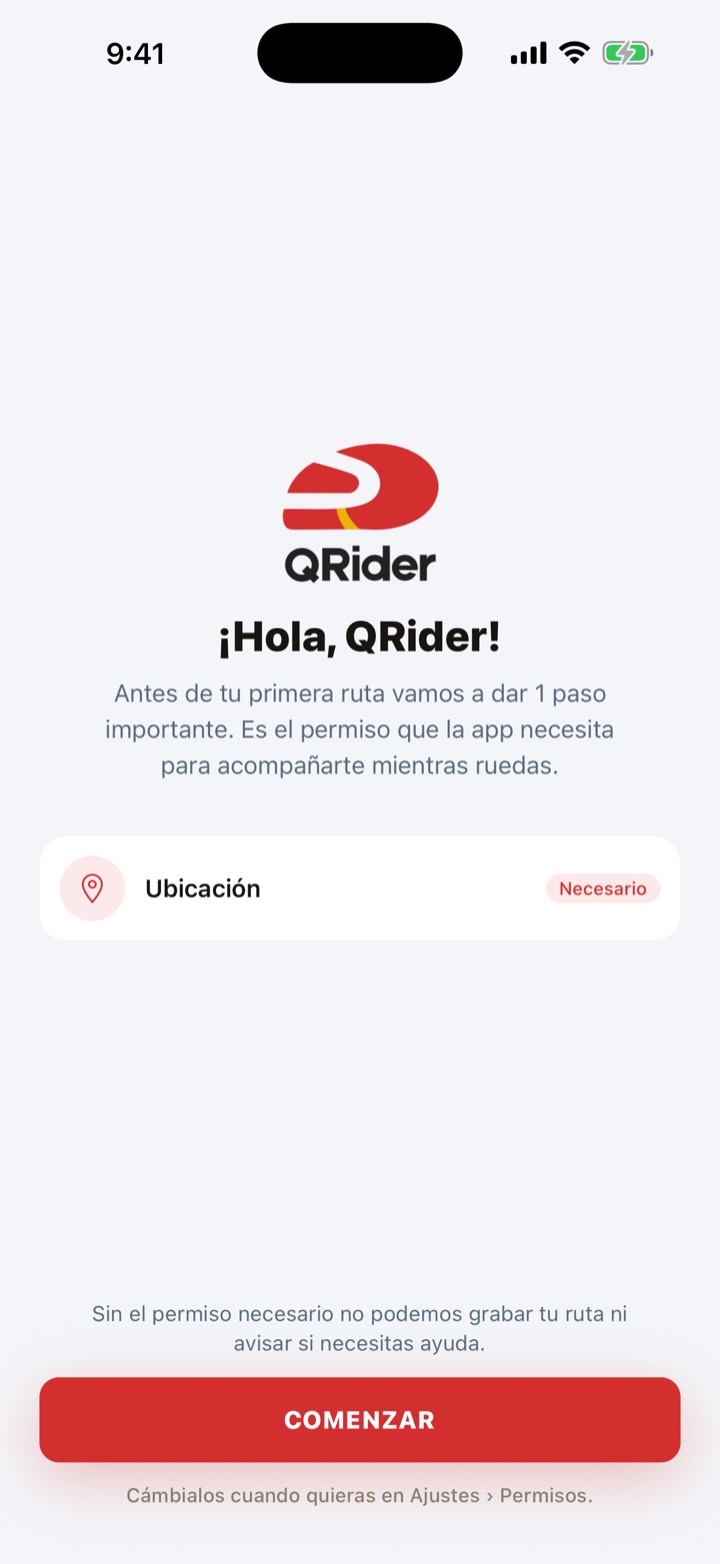
En Android 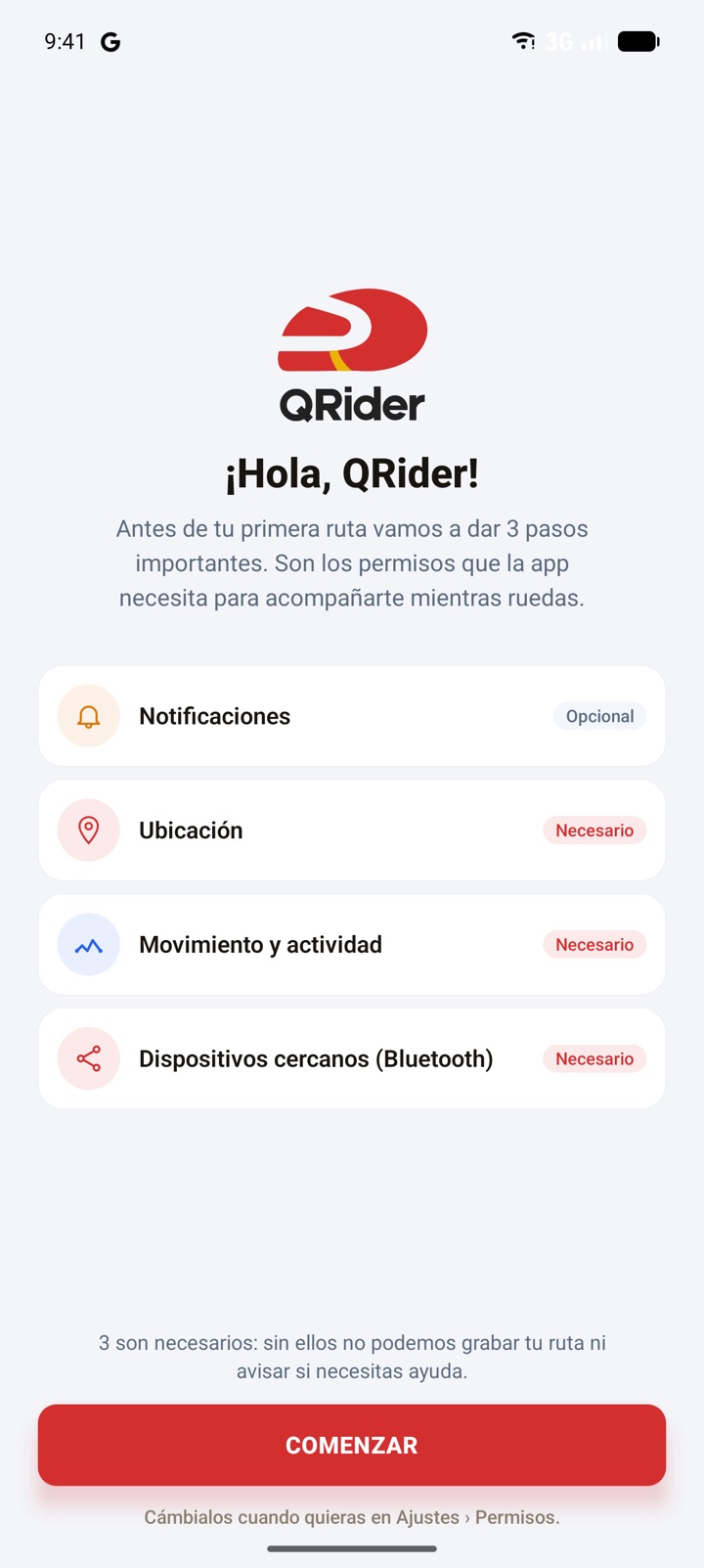
Ubicación: elige «Al usar la app»
Es lo que dibuja tu recorrido y marca tu paso por cada checkpoint. Toca Continuar y, en el aviso del teléfono, elige Permitir al usar la app en iPhone o Mientras la app está en uso en Android.
Con eso basta, también con la pantalla apagada: QRider nunca te pide la ubicación «Siempre».
La precisión tiene que ser exacta. En Android deja marcada Precisa; en iPhone, deja activada Ubicación exacta. Con la aproximada el recorrido sale con kilómetros de error y la app no deja grabar.
En iPhone 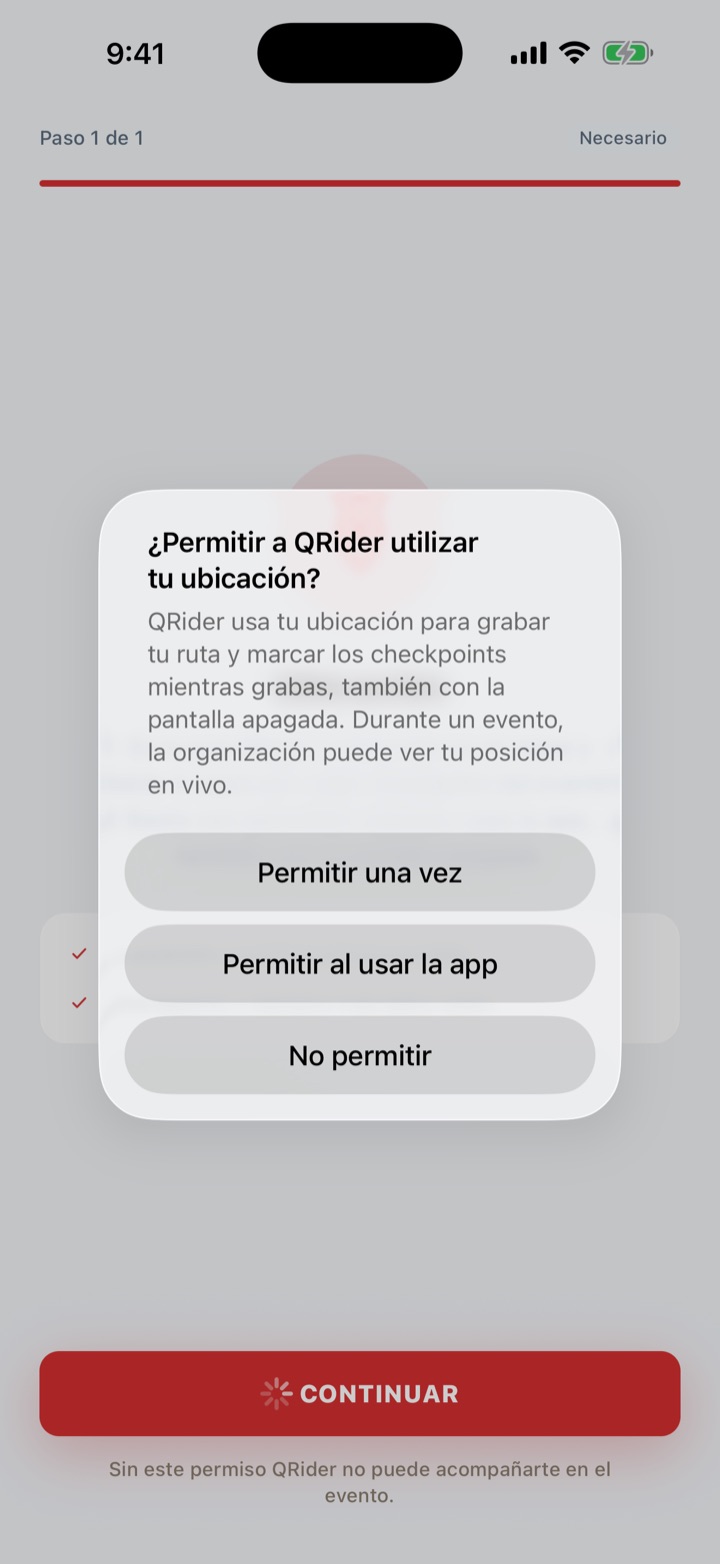
En Android 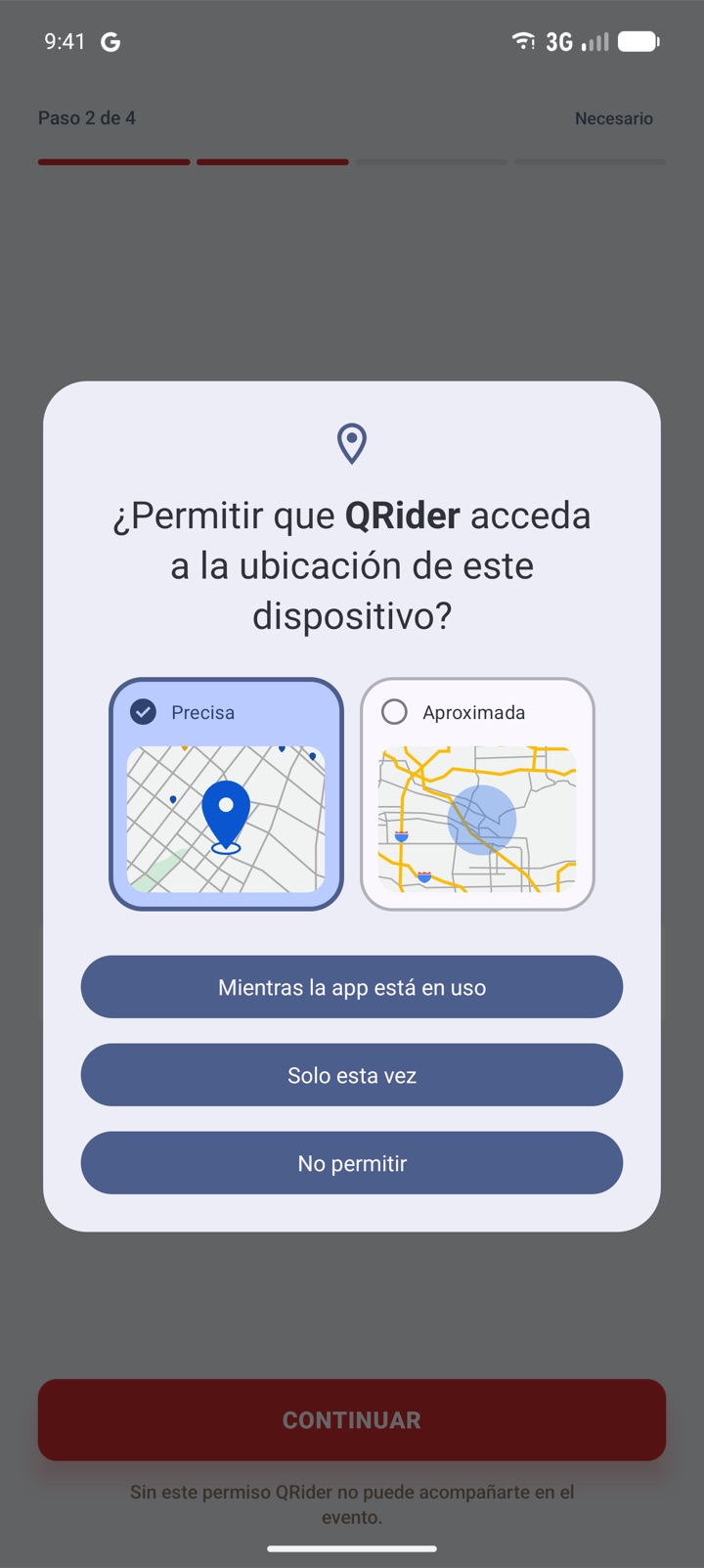
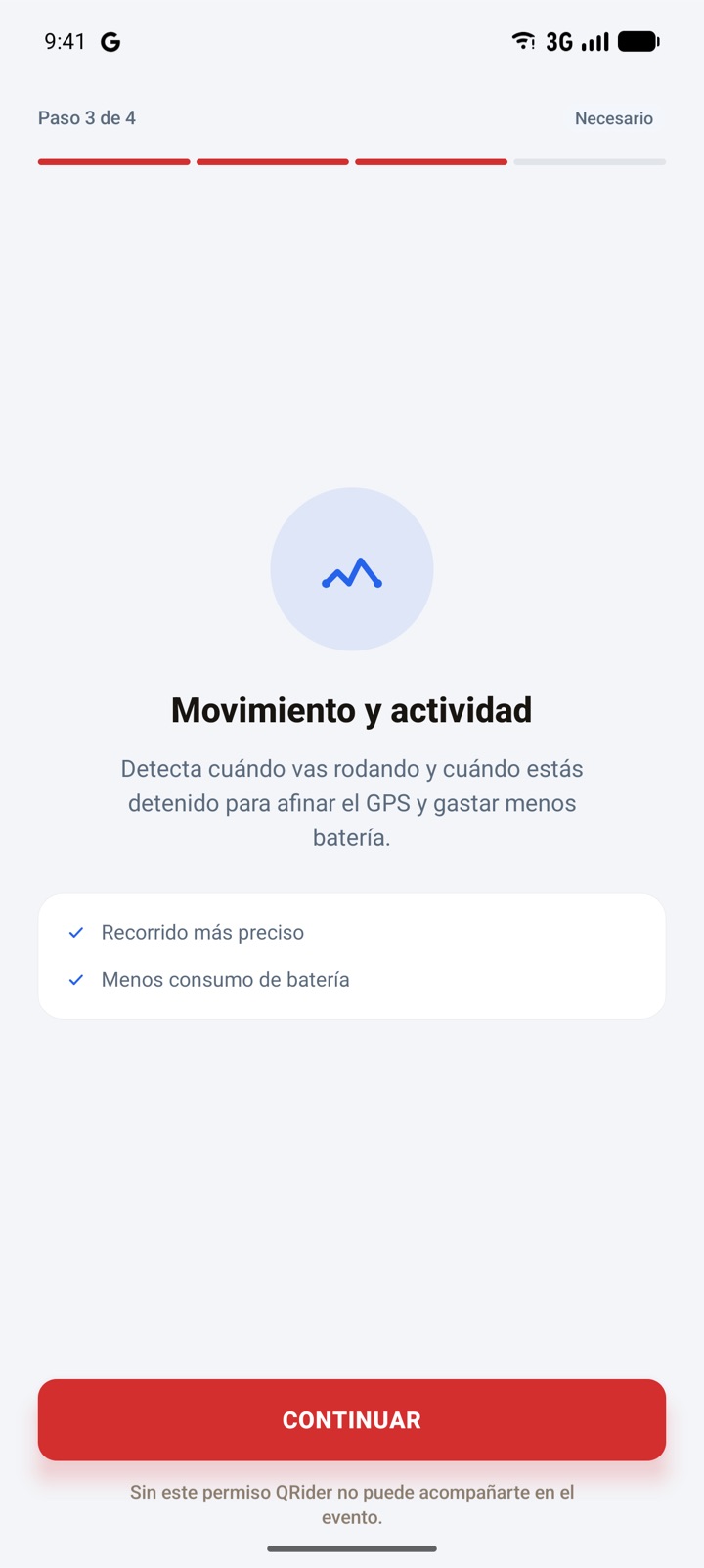
Movimiento y actividad
Le dice a la app cuándo vas rodando y cuándo estás parado, para afinar el GPS y gastar menos batería. Toca Continuar y Permitir.
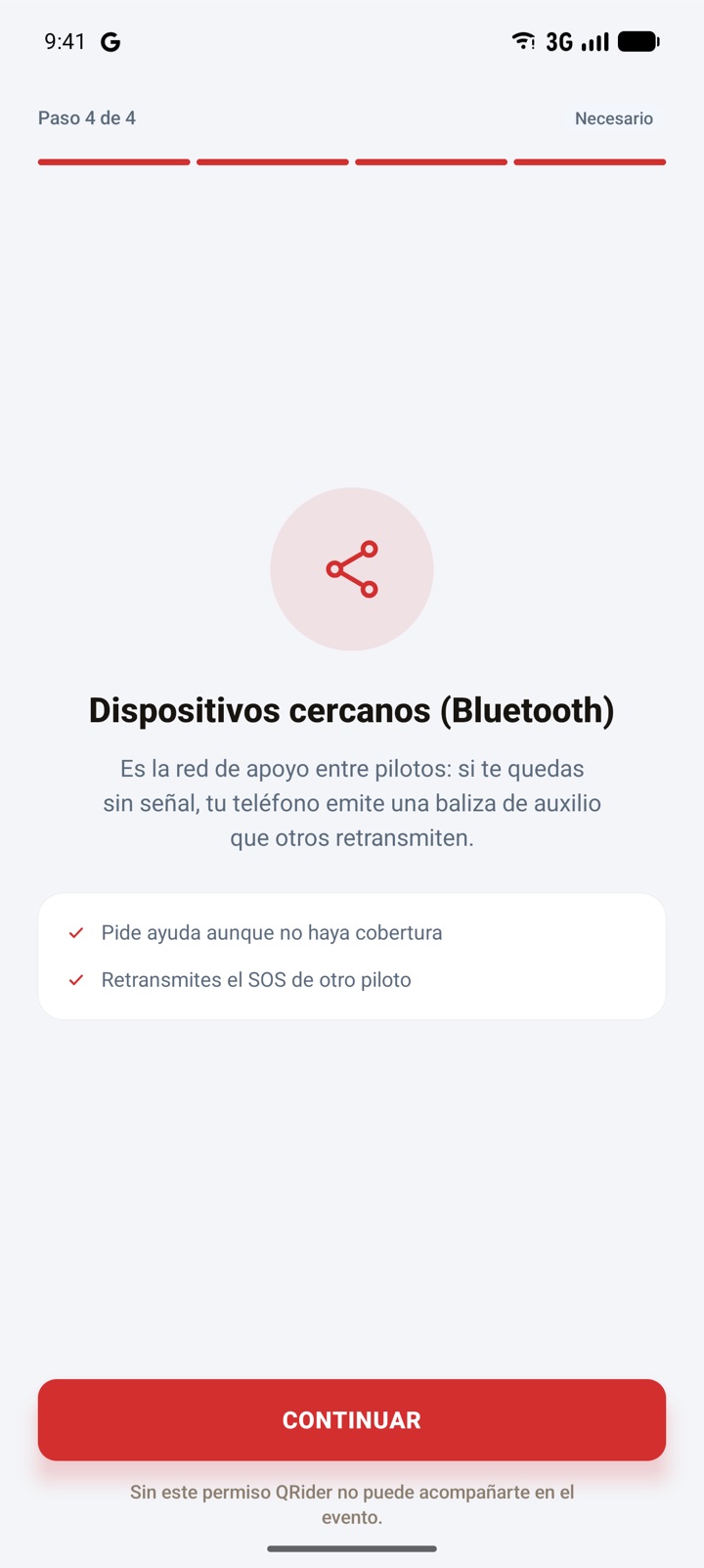
Bluetooth: la red de apoyo sin señal
Si te quedas varado sin cobertura, tu teléfono emite una baliza de auxilio por Bluetooth que los teléfonos de otros pilotos recogen y retransmiten. Para eso hace falta este permiso. Toca Continuar y Permitir.
Notificaciones
Son opcionales, pero sin ellas no te enteras del inicio y el fin del evento, de los anuncios del organizador ni de las alertas de emergencia cercanas. Toca Continuar y Permitir.
Revísalos cuando quieras
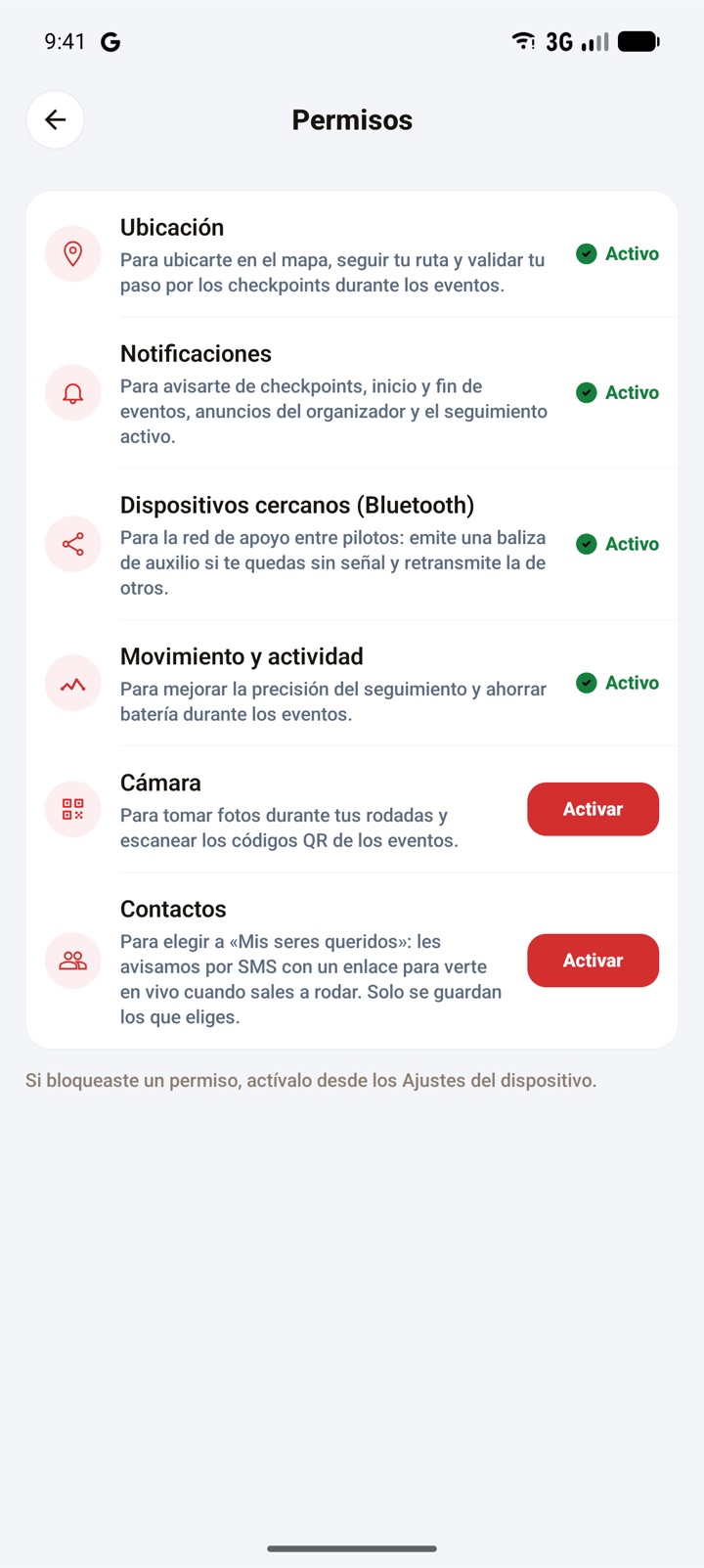
En la pestaña Perfil toca el engranaje y, en Privacidad, Permisos. Ahí ves cada permiso, para qué sirve y si está activo. Si falta alguno, toca Activar.
Si le dijiste que no, actívalo en los ajustes
Cuando rechazas un permiso, el teléfono ya no vuelve a preguntar y la app te ofrece Abrir ajustes.
En iPhone: Ajustes, Apps, QRider. Ahí activas Ubicación con Al usar la app y Ubicación exacta, Notificaciones, Bluetooth y Movimiento y forma física.
En Android: Ajustes, Aplicaciones, QRider, Permisos. Activa Ubicación con Permitir solo mientras la app está en uso y Usar ubicación precisa, Actividad física, Dispositivos cercanos y Notificaciones. En Batería, elige Sin restricciones para que no se corte la grabación con la pantalla apagada.
Los nombres exactos de los menús cambian un poco según la marca del teléfono y la versión del sistema.
Preguntas frecuentes
¿Por qué QRider no me pide la ubicación «Siempre»?
Porque no le hace falta. Con «Al usar la app» graba tu ruta completa, también con la pantalla apagada o en el bolsillo.
¿Qué pasa si no doy la ubicación?
No se puede grabar ni marcar checkpoints. Lo demás de la app funciona igual.
¿Cuándo me pide la cámara o los contactos?
Solo cuando los usas: la cámara al escanear un código QR o tomar una foto en la rodada, y los contactos al elegir a tus seres queridos desde tu agenda. Si no quieres darlos, puedes escribir el número a mano.
En Android la grabación se corta con la pantalla apagada, ¿qué hago?
Desactiva la optimización de batería para QRider: Ajustes, Aplicaciones, QRider, Batería, Sin restricciones. Algunas marcas cierran las apps en segundo plano si no lo haces.