
Cómo guardar tus eventos en el calendario del teléfono
Si lo activas, cada evento en el que te inscribas se añade solo al calendario de tu teléfono, con el nombre, la hora de salida y el punto de encuentro. Si el organizador cambia la fecha, la entrada se actualiza; si te sales del evento, se borra.
Viene apagado: lo enciendes tú una sola vez.
Actualizada el 5 de noviembre de 2026
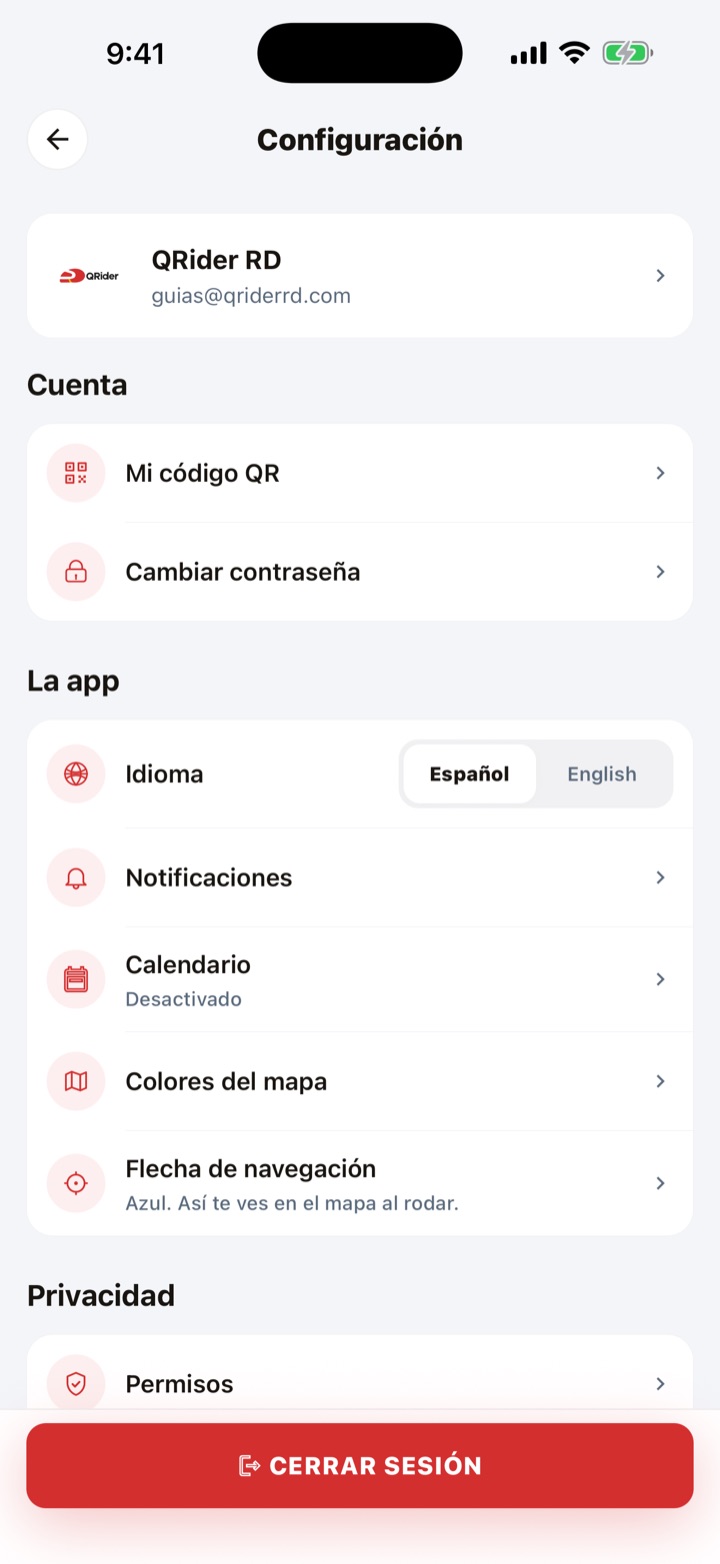
Abre Calendario en Configuración
En la pestaña Perfil toca el engranaje de arriba a la derecha. En La app, toca Calendario.
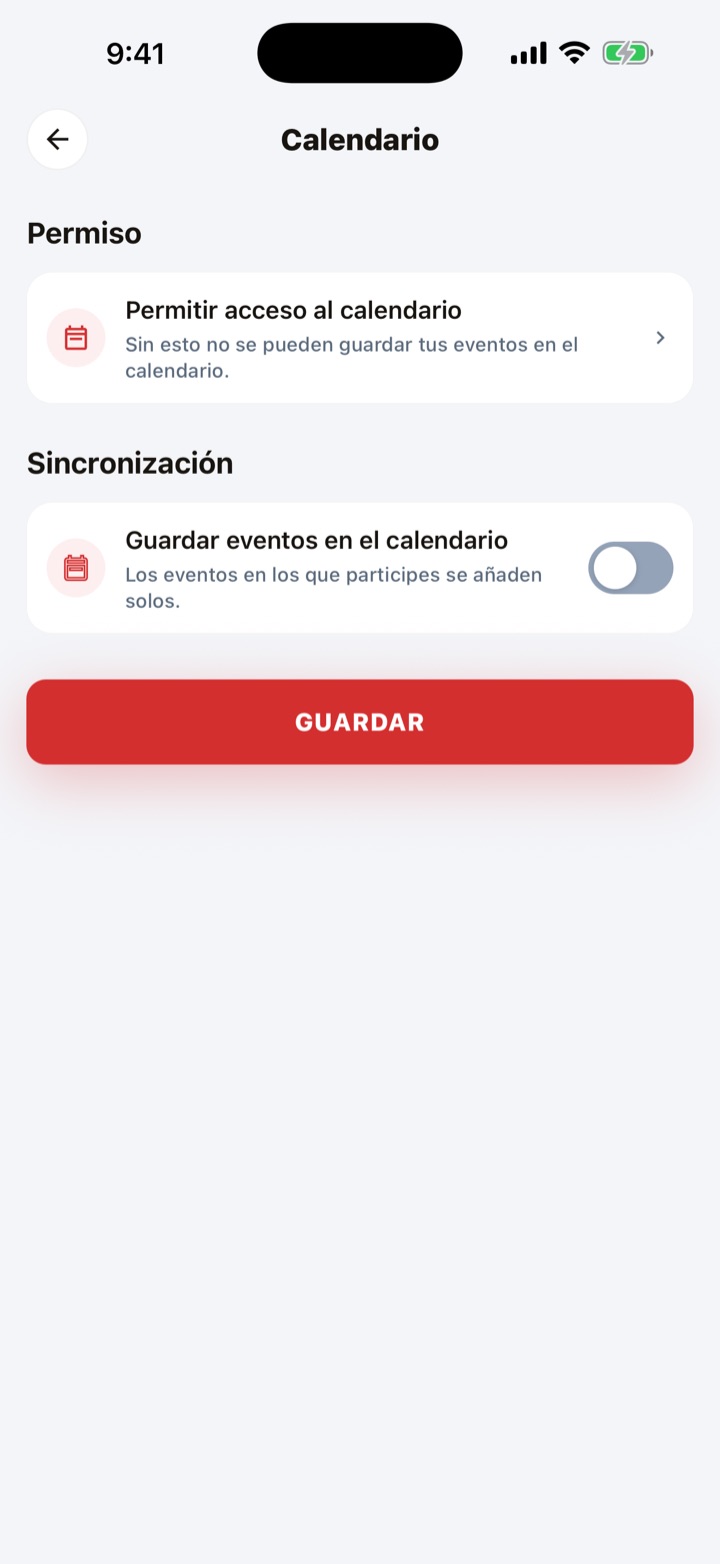
Da permiso para usar el calendario
La primera vez verás Permitir acceso al calendario. Tócalo: sin ese permiso la app no puede escribir en tu calendario.
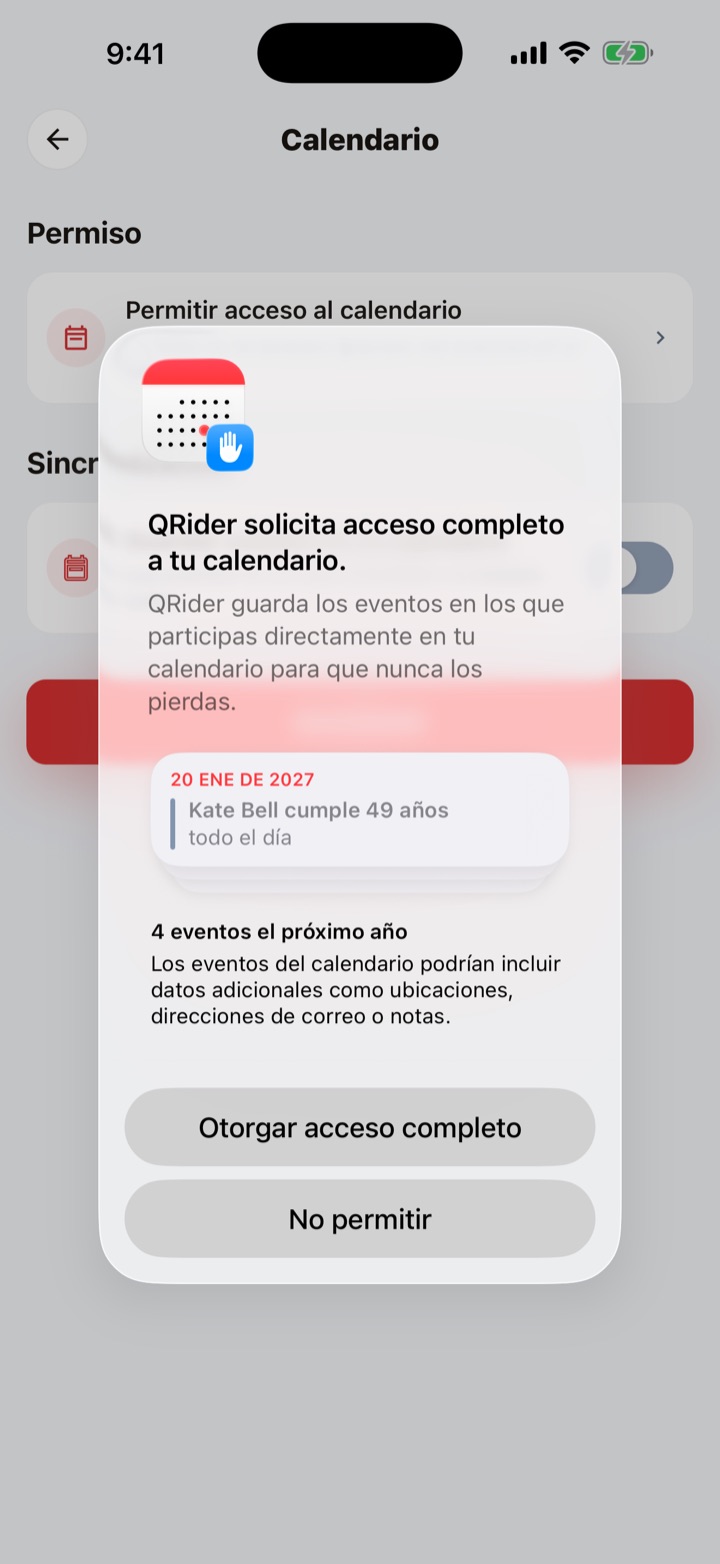
Acepta el aviso del teléfono
En iPhone toca Otorgar acceso completo. En Android, Permitir.
Si alguna vez le dijiste que no, el aviso ya no sale: la app te muestra Activar en los Ajustes y te lleva a los ajustes del teléfono para encenderlo ahí.
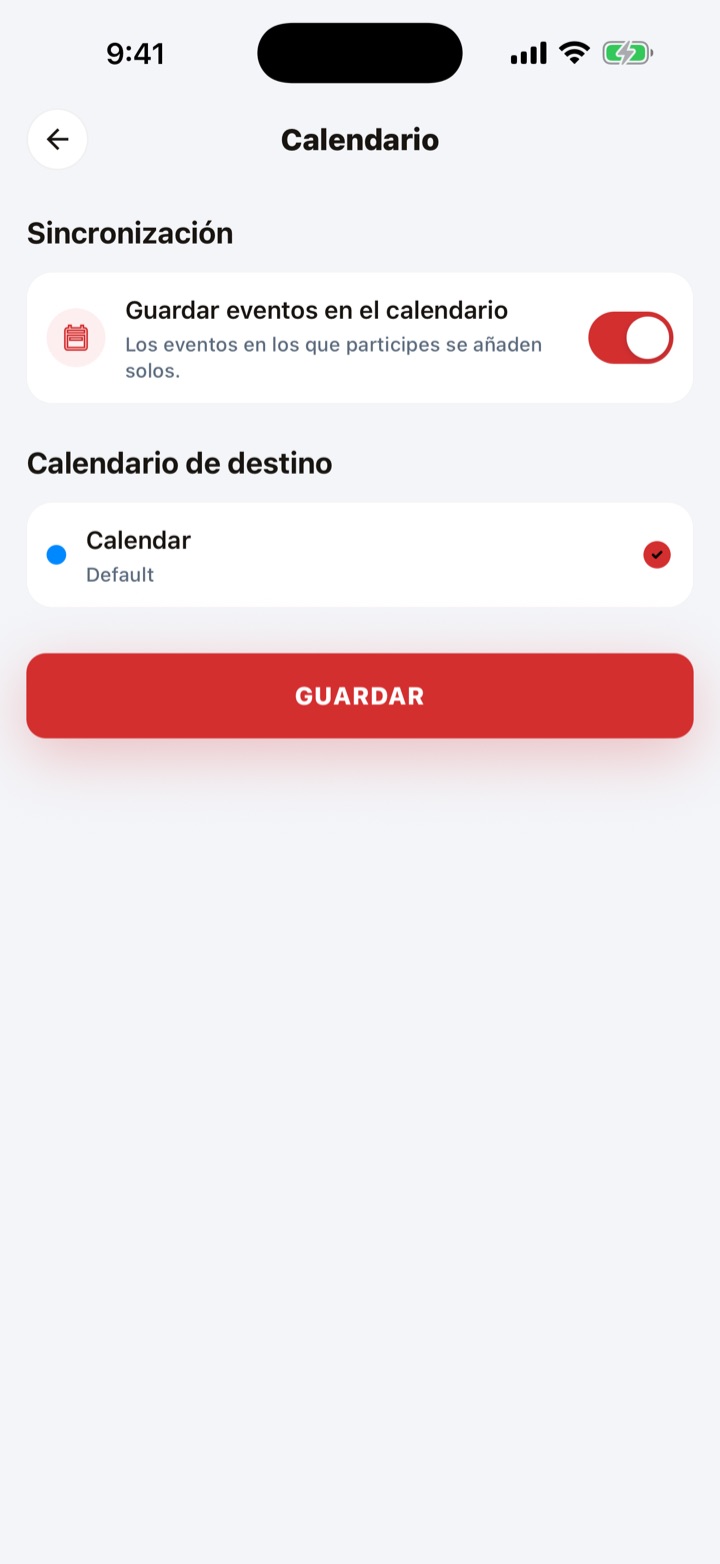
Activa la sincronización y elige el calendario
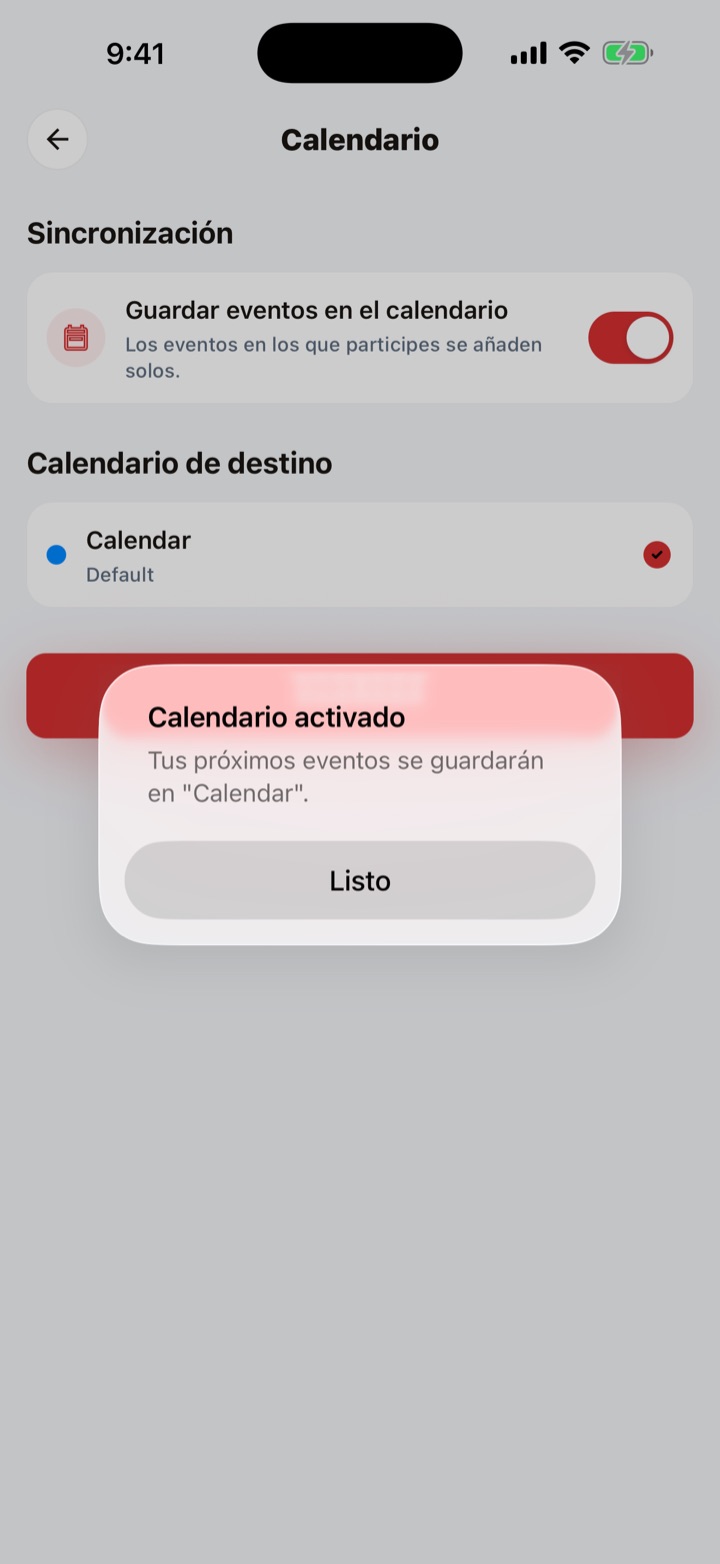
Enciende Guardar eventos en el calendario. Debajo aparecen los calendarios de tu teléfono; la app marca el principal, y puedes elegir otro, por ejemplo el de tu cuenta de Google.
Toca Guardar
Verás Calendario activado. Desde ahora, cada vez que te inscribas en un evento aparecerá en ese calendario, y los eventos en los que ya estabas inscrito se añaden la próxima vez que abras la pestaña Inicio.
Preguntas frecuentes
¿Qué se guarda de cada evento?
El nombre, la hora de inicio y de fin, el punto de encuentro como lugar y las notas del evento. La app no añade alarmas: si quieres un recordatorio, ponlo en la entrada desde el calendario.
Si lo apago, ¿se borran los eventos que ya estaban?
No. Apagarlo hace que no se añadan más, pero lo que ya está en tu calendario se queda. Lo que sí borra una entrada es salirte del evento.
¿Sirve para eventos en los que no estoy inscrito?
No. Solo se guardan los eventos en los que participas.
Uso QRider en dos teléfonos, ¿tengo que activarlo en los dos?
Sí. Se activa en cada teléfono, porque cada uno escribe en su propio calendario.