Cómo crear un evento o un ride
En QRider un evento y un ride se crean igual. Lo que cambia es cómo lo abres: un evento grande suele ser público y con inscripción abierta, y un ride con tus amigos o tu club puede ser privado, con un código que solo tiene tu gente.
Todo se hace desde la app, en cuatro pestañas: General, Rutas, Detalles y Ajustes. Para publicarlo solo hacen falta el nombre, la fecha y para qué vehículos es. Lo demás puedes completarlo después.
Actualizada el 5 de noviembre de 2026
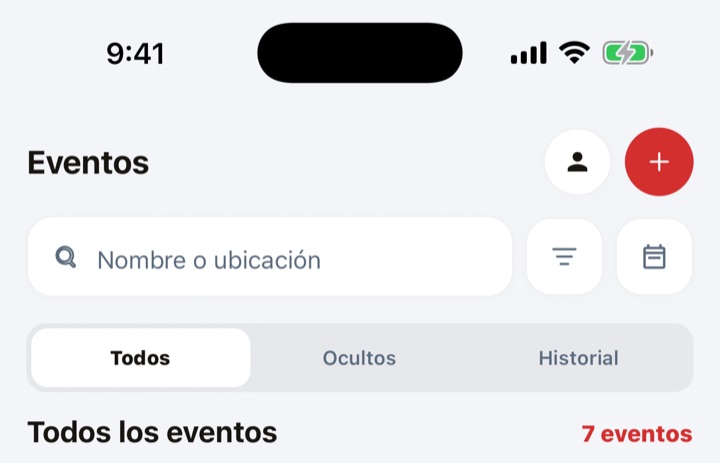
Toca el + en Eventos
Abre la pestaña Eventos, en la barra de abajo, y toca el botón rojo + de arriba a la derecha.
La primera vez, completa tus datos
Antes de tu primer evento, la app te pide tus datos en cuatro pasos cortos: contacto e identificación, información médica básica, un contacto de emergencia y tu vehículo.
Son los mismos que te piden al inscribirte en cualquier evento. Si ya los tienes en tu perfil, este paso no aparece.
Ponle nombre, fecha y vehículos
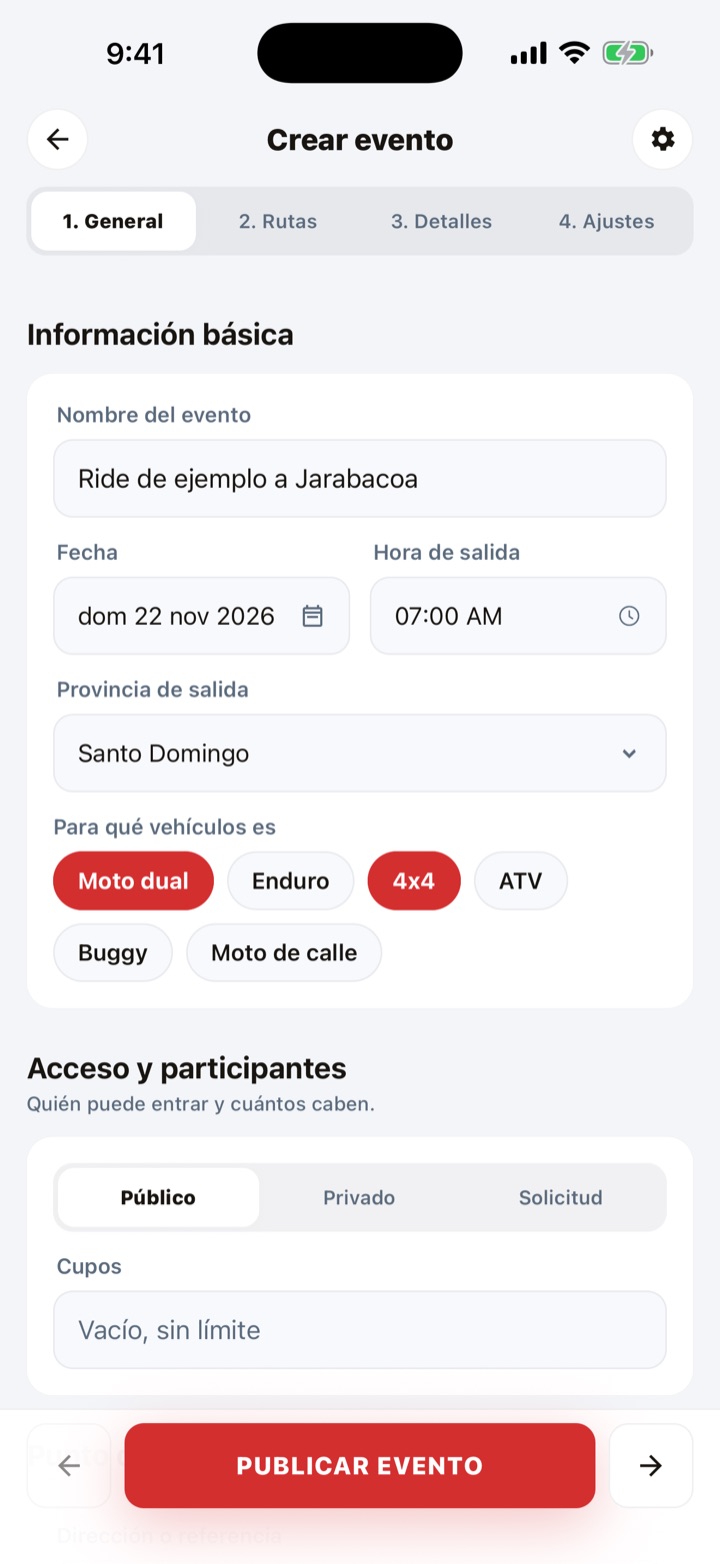
En la pestaña General escribe el nombre, elige la fecha, la hora de salida y la provincia.
Marca para qué vehículos es: moto dual, enduro, 4x4, ATV, buggy o moto de calle. Puedes marcar varios.
Decide quién puede entrar
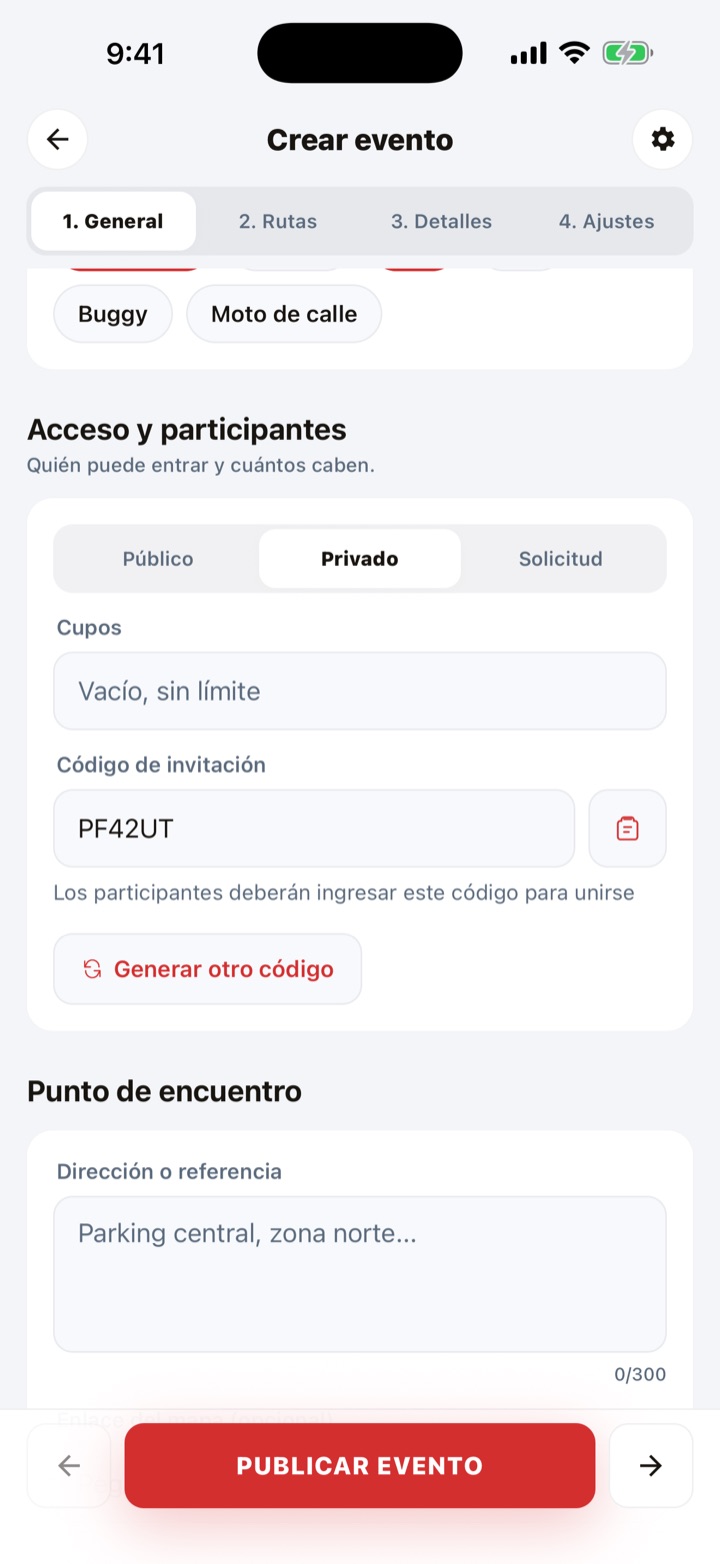
En Acceso y participantes eliges entre tres opciones. Público: cualquiera lo ve en Eventos y se puede unir. Privado: solo entra quien tenga el código de invitación. Solicitud: cada persona pide unirse y tú aceptas o rechazas.
Si eliges Privado, la app genera un código, y puedes generar otro cuando quieras. Para un ride con tus amigos es lo más cómodo.
En Cupos pones cuántos caben. Si lo dejas vacío, no hay límite.
Di dónde se juntan y a dónde van
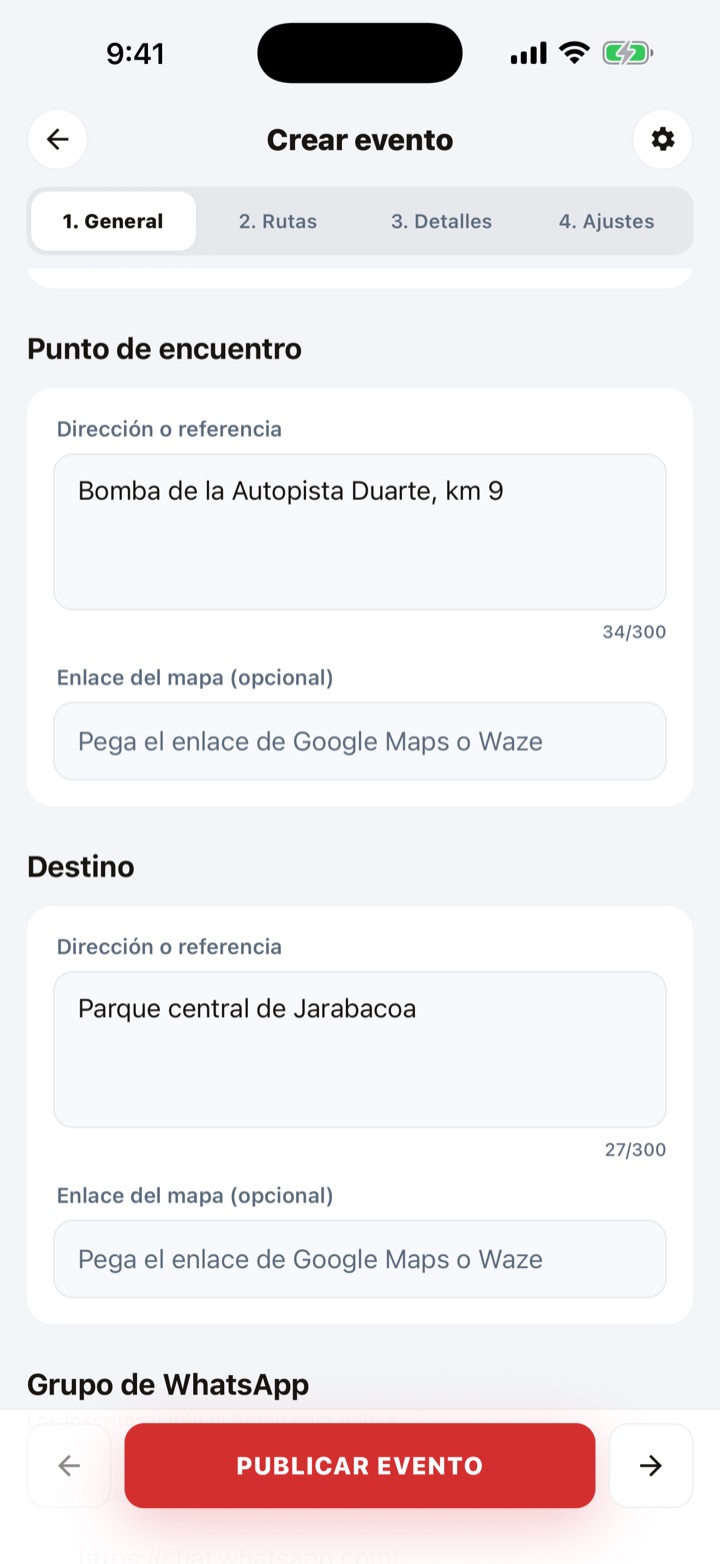
Escribe el punto de encuentro y el destino. Si pegas el enlace de Google Maps o Waze, tu gente abre la ubicación con un toque.
Si tienen un grupo de WhatsApp, pega su enlace: los inscritos verán el botón para unirse.
Sube la ruta
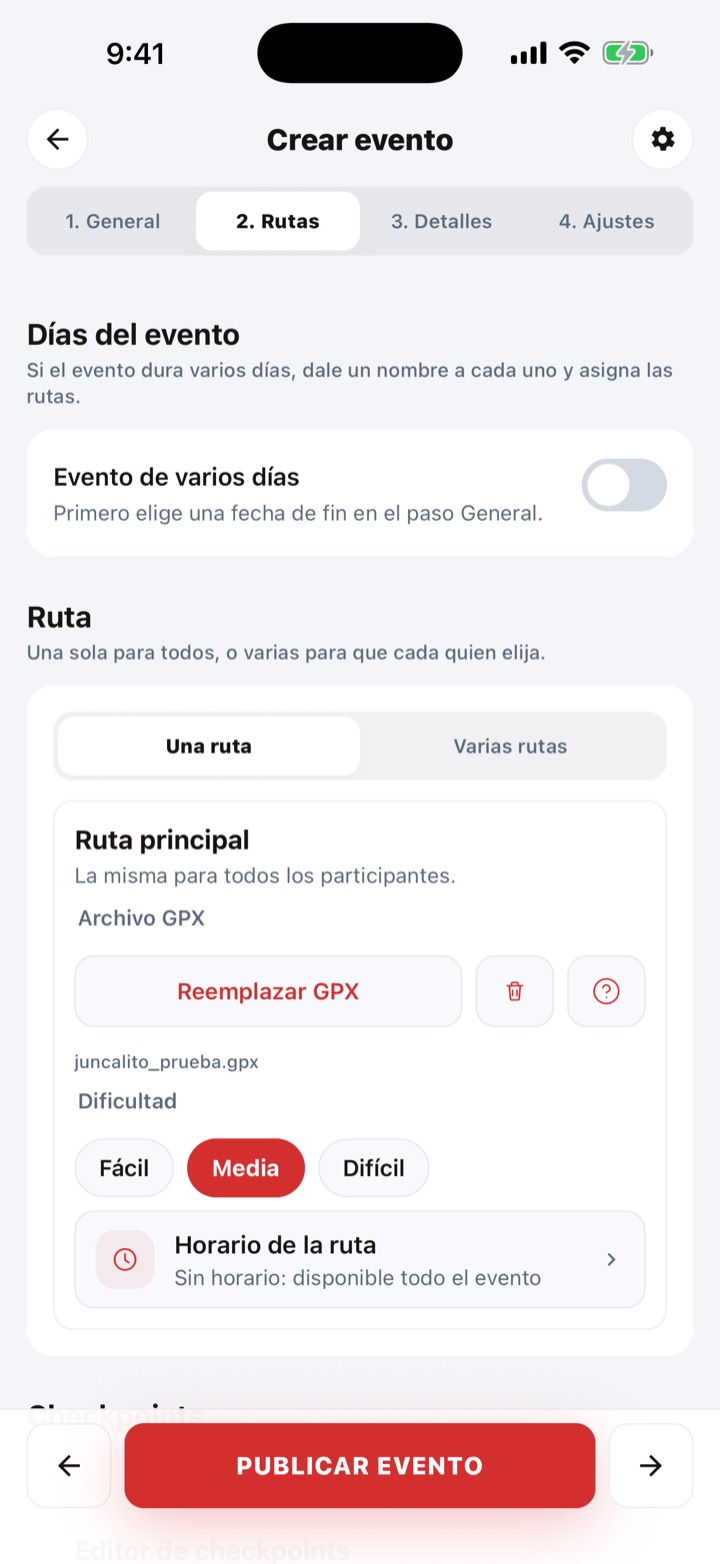
En la pestaña Rutas toca Subir GPX y elige el archivo de tu ruta. Puedes poner una sola ruta para todos, o varias para que cada quien elija la suya, por ejemplo una fácil y otra difícil, cada una con su dificultad.
Si el evento dura más de un día, activa Evento de varios días y asígnale a cada día sus rutas. Antes tienes que poner la fecha de fin en General.
Los checkpoints se colocan sobre la ruta ya guardada: el editor de checkpoints se habilita después de publicar el evento.
Añade la imagen y lo que deben saber
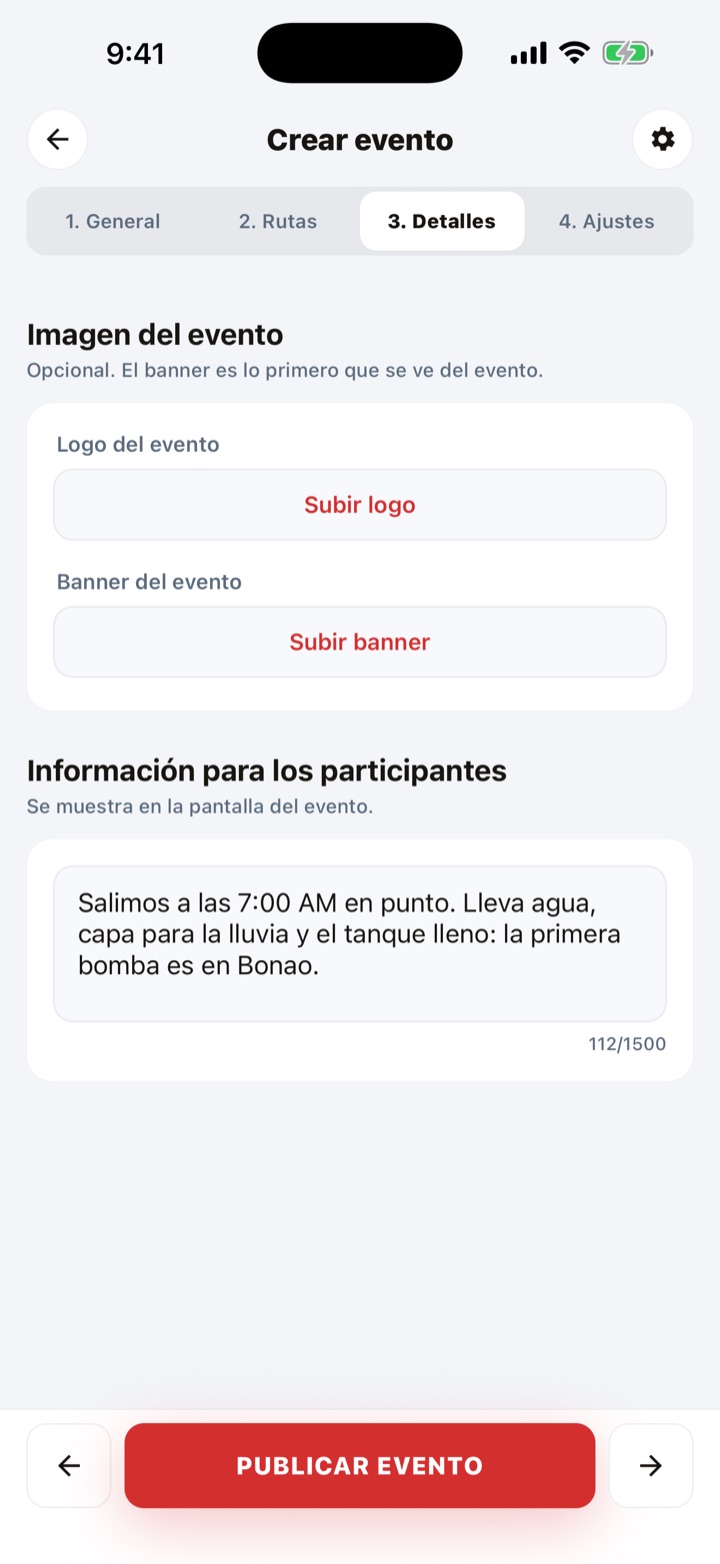
En Detalles puedes subir el logo y el banner, que es lo primero que se ve del evento, y escribir qué incluye, los horarios o qué llevar.
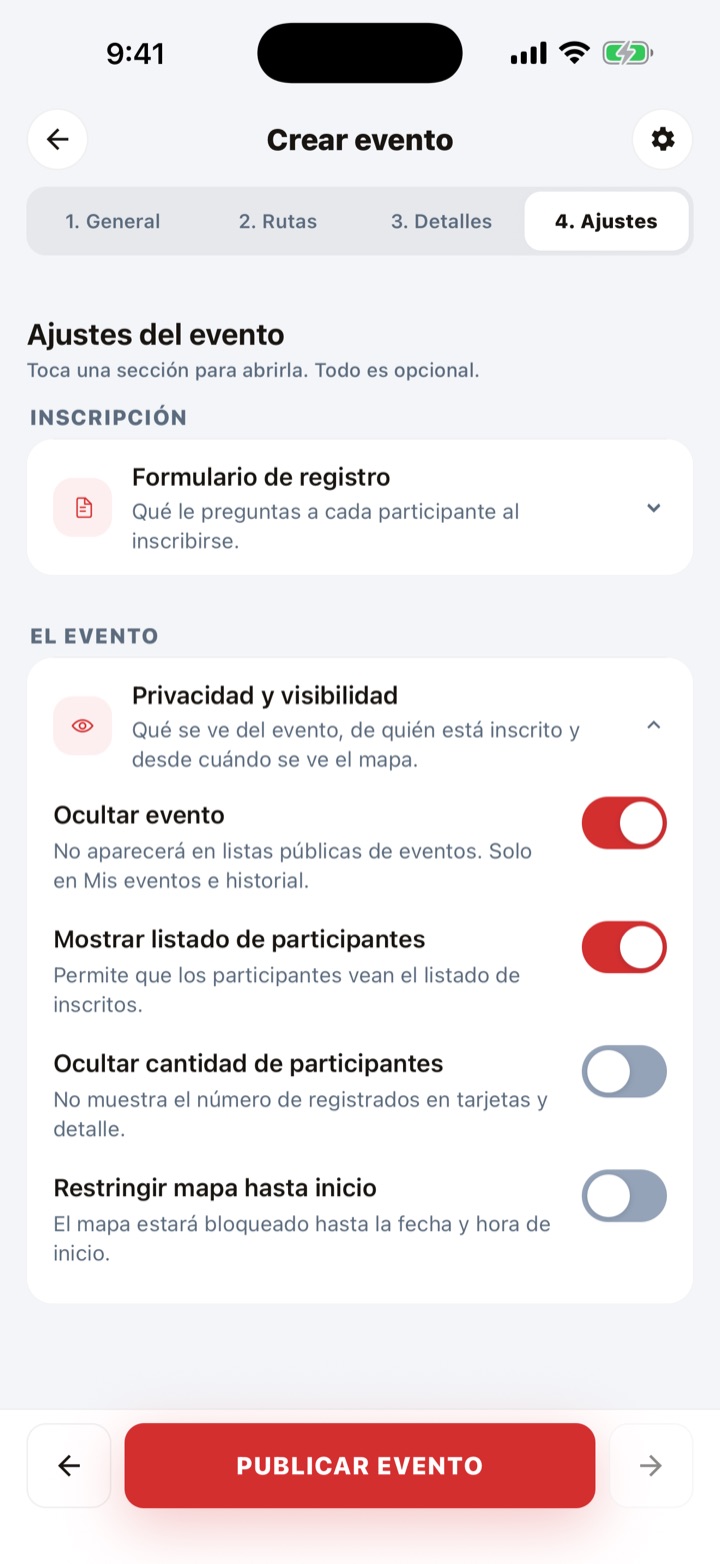
En Ajustes, todo opcional, eliges qué preguntas haces al inscribirse y qué se ve del evento. Si no quieres que tu ride aparezca en la lista de Eventos, activa Ocultar evento: solo lo verá quien ya esté dentro.
Publícalo y compártelo
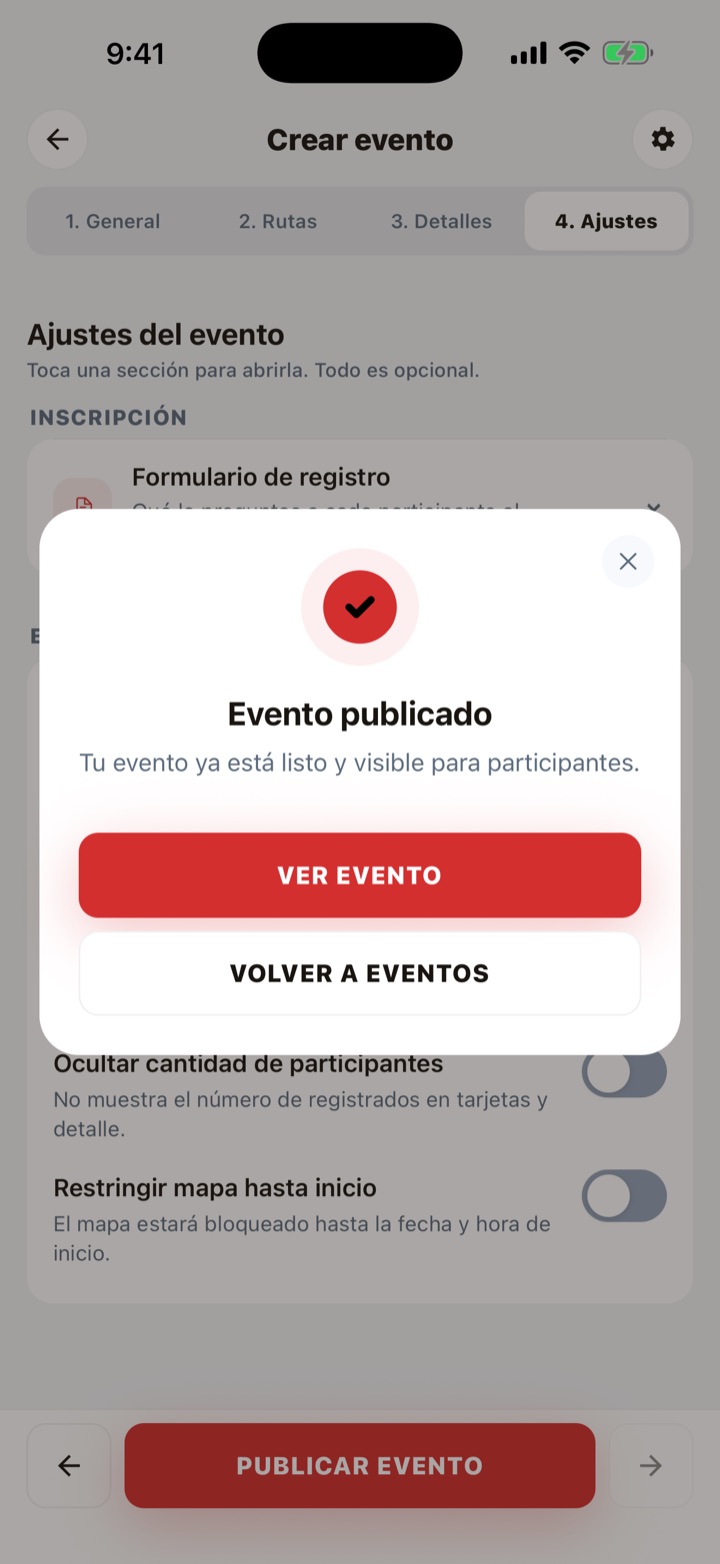
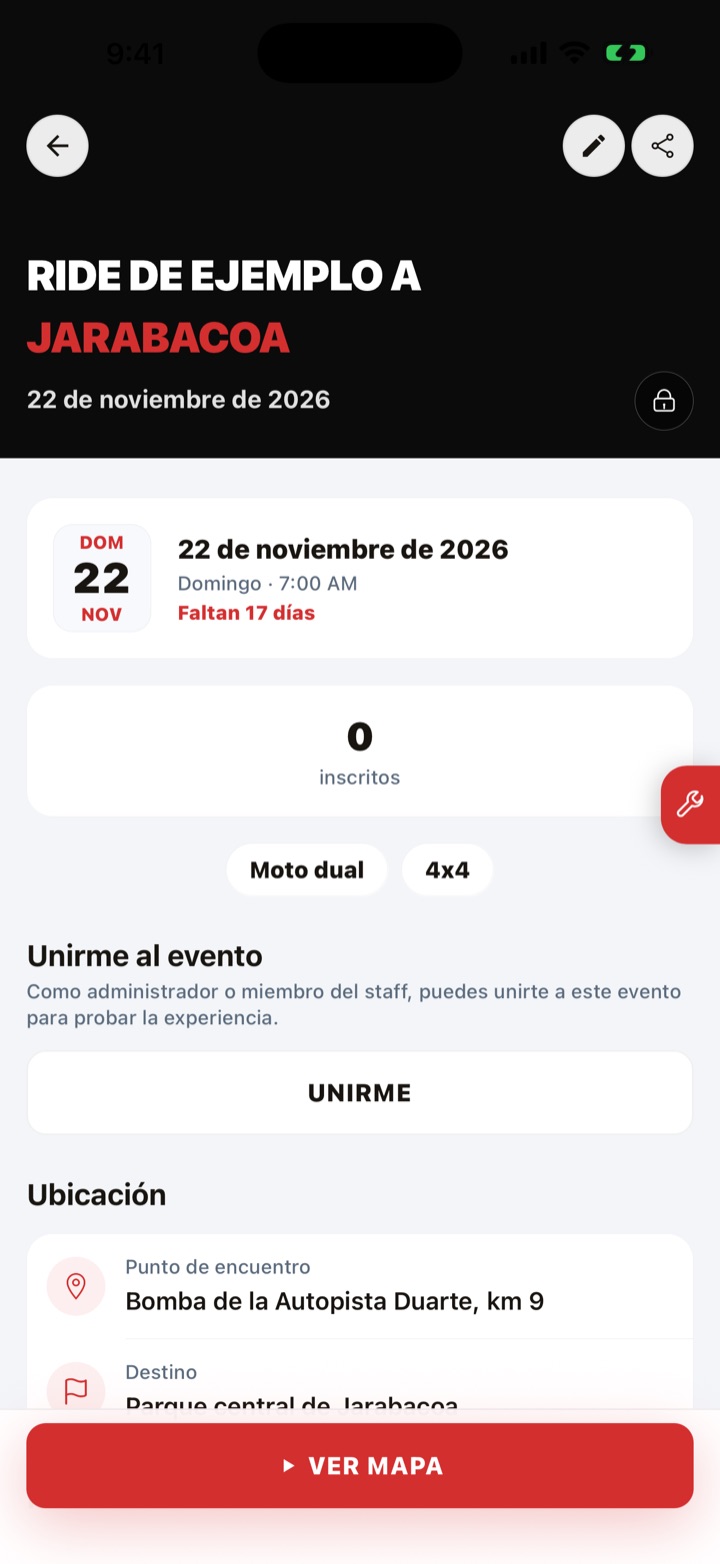
Toca Publicar evento. Desde la pantalla del evento compartes el enlace con el botón de arriba a la derecha y, si es privado, le pasas el código de invitación a tu gente.
Puedes cambiar cualquier cosa después con el lápiz, arriba a la derecha.
Preguntas frecuentes
¿Cuál es la diferencia entre un evento y un ride?
En la app, ninguna: los dos se crean igual. Llamamos evento a algo grande y abierto, con inscripción, y ride a una salida con tus amigos o tu club. Lo que cambia es el acceso que eliges.
¿Cuesta crear un evento?
No. Crear eventos y rides en QRider es gratis.
Si mi ride es privado, ¿lo ve todo el mundo?
Aparece en la lista de Eventos con un candado, y para unirse hace falta el código. Si prefieres que ni siquiera aparezca, activa Ocultar evento en Ajustes, Privacidad y visibilidad.
¿Puedo cambiar algo después de publicarlo?
Sí. Abre el evento y toca el lápiz de arriba a la derecha, cambia lo que necesites y toca Guardar cambios.