
Cómo grabar una ruta en moto o 4x4
QRider graba por dónde vas aunque no haya señal y con la pantalla apagada. Puedes salir a explorar y que la línea se dibuje según avanzas, o seguir una ruta que ya tengas: un GPX, una ruta de otro piloto o una que planeaste.
Al terminar la guardas con nombre, fotos y dificultad, y queda en tu perfil.
Actualizada el 5 de noviembre de 2026
Abre Grabar ruta
Toca el botón rojo redondo del centro de la barra de abajo. Se abre el mapa con tu posición y, abajo, Iniciar grabación.
Arriba a la derecha tienes la configuración del mapa, la ubicación en vivo y, en iPhone, el candado que bloquea la pantalla para que no se toque sola en el soporte.
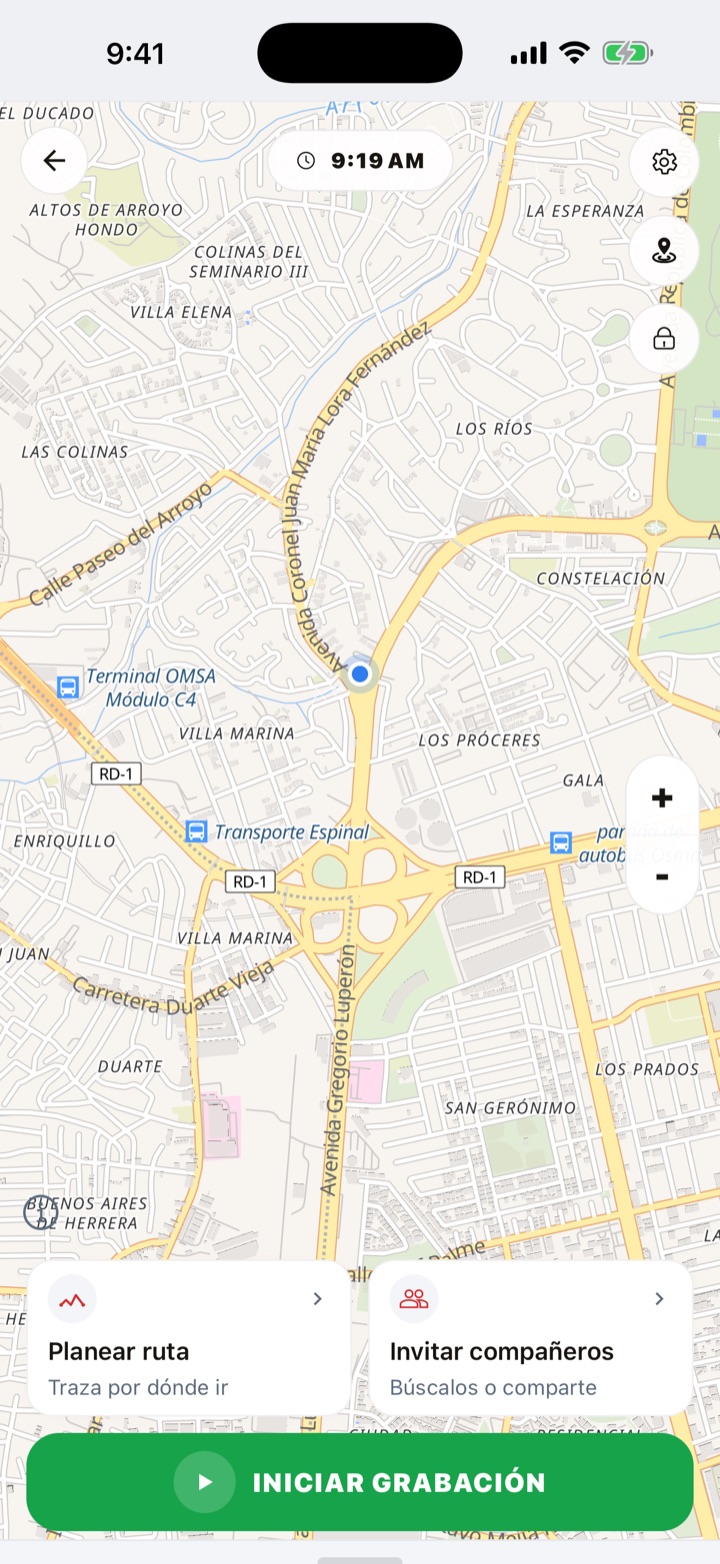
Elige si sigues una ruta
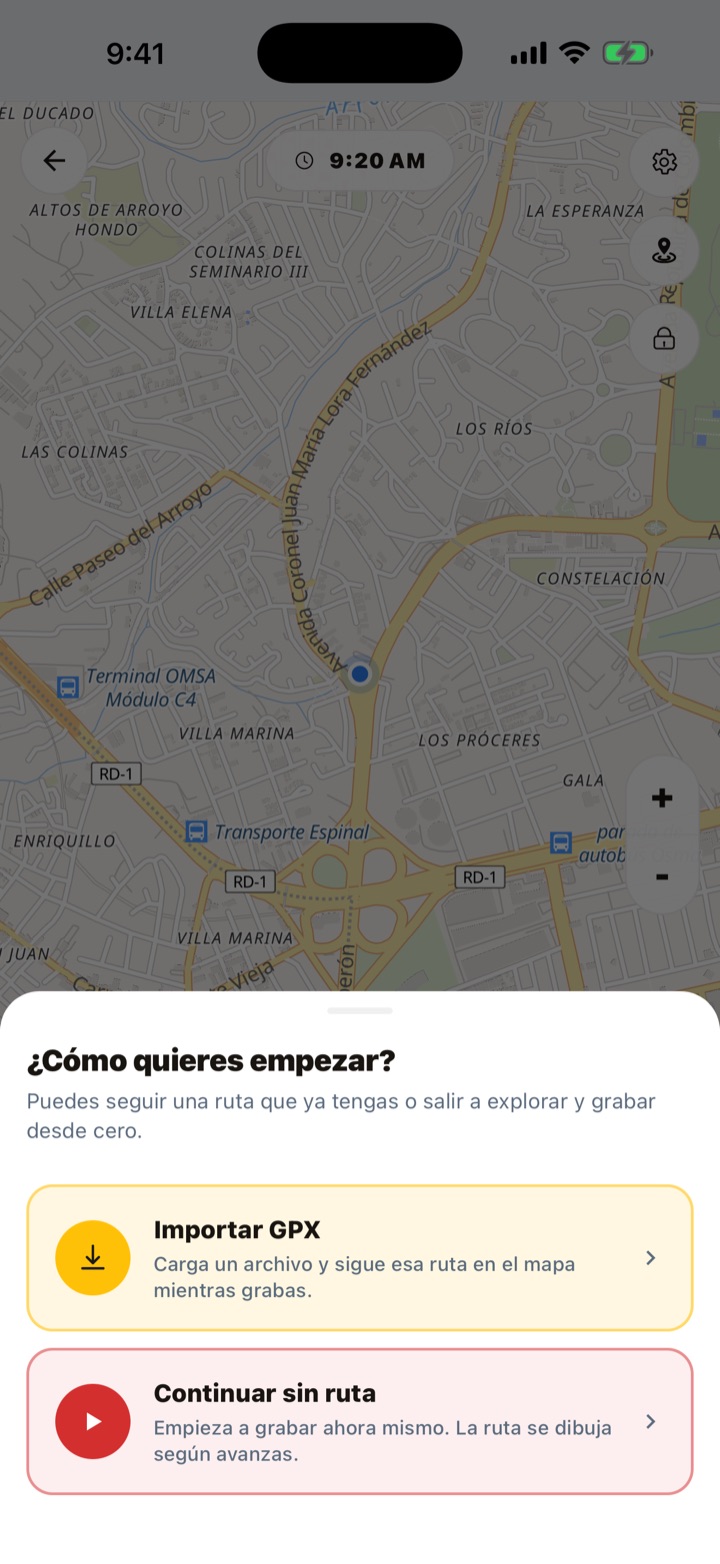
Toca Iniciar grabación. Si no tienes una ruta cargada, la app te pregunta cómo quieres empezar: Importar GPX para seguir un archivo en el mapa, o Continuar sin ruta para salir a explorar.
Si eliges Importar GPX, la ruta aparece dibujada en el mapa y vuelves a tocar Iniciar grabación para arrancar.
La primera vez el teléfono te pide permiso para usar tu ubicación. Elige Permitir al usar la app: es suficiente, también con la pantalla apagada.
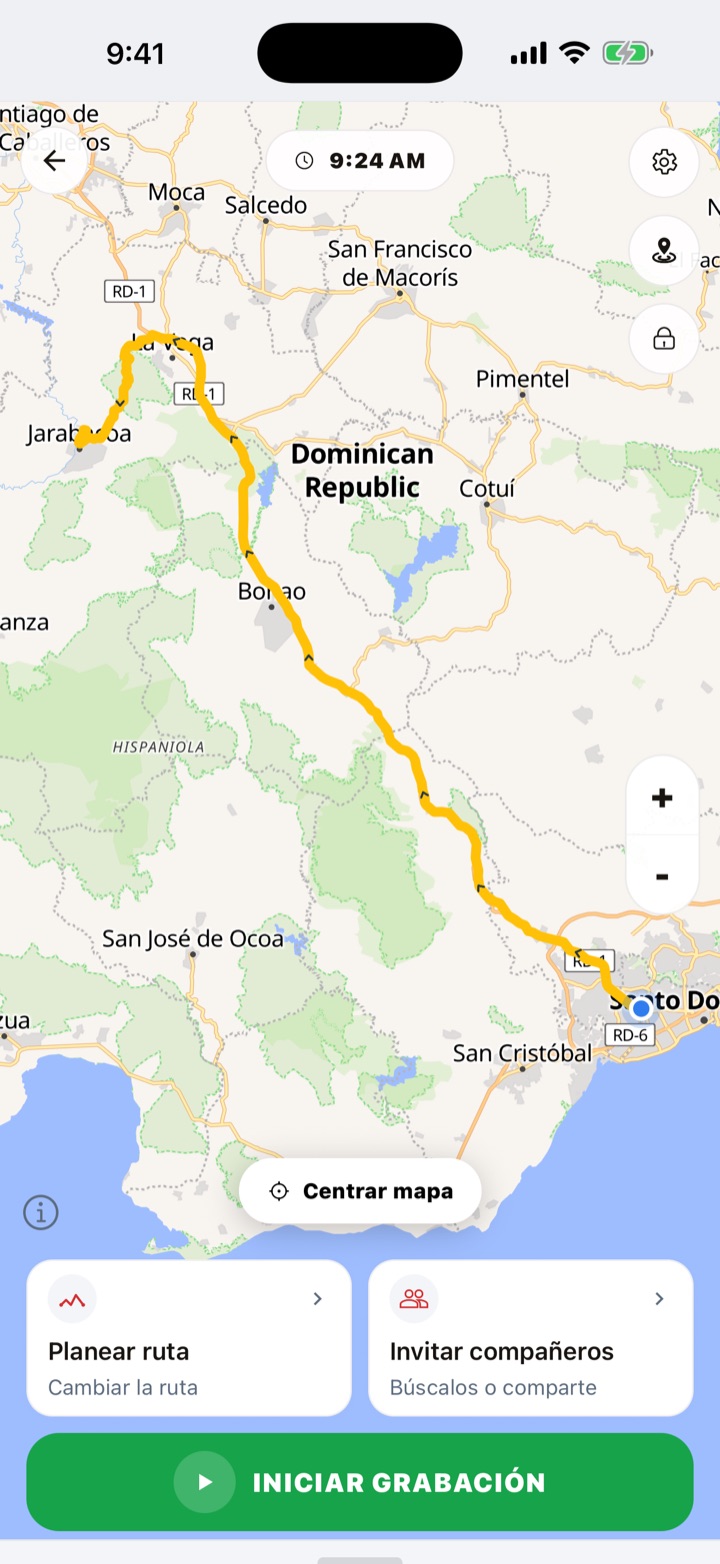
O llega con la ruta ya puesta
También puedes abrir una ruta de otro piloto y tocar Hacer esta ruta, o trazar la tuya en Planear ruta y tocar Navegar. En los dos casos vuelves a esta pantalla con la línea dibujada, y al tocar Iniciar grabación arranca directamente.
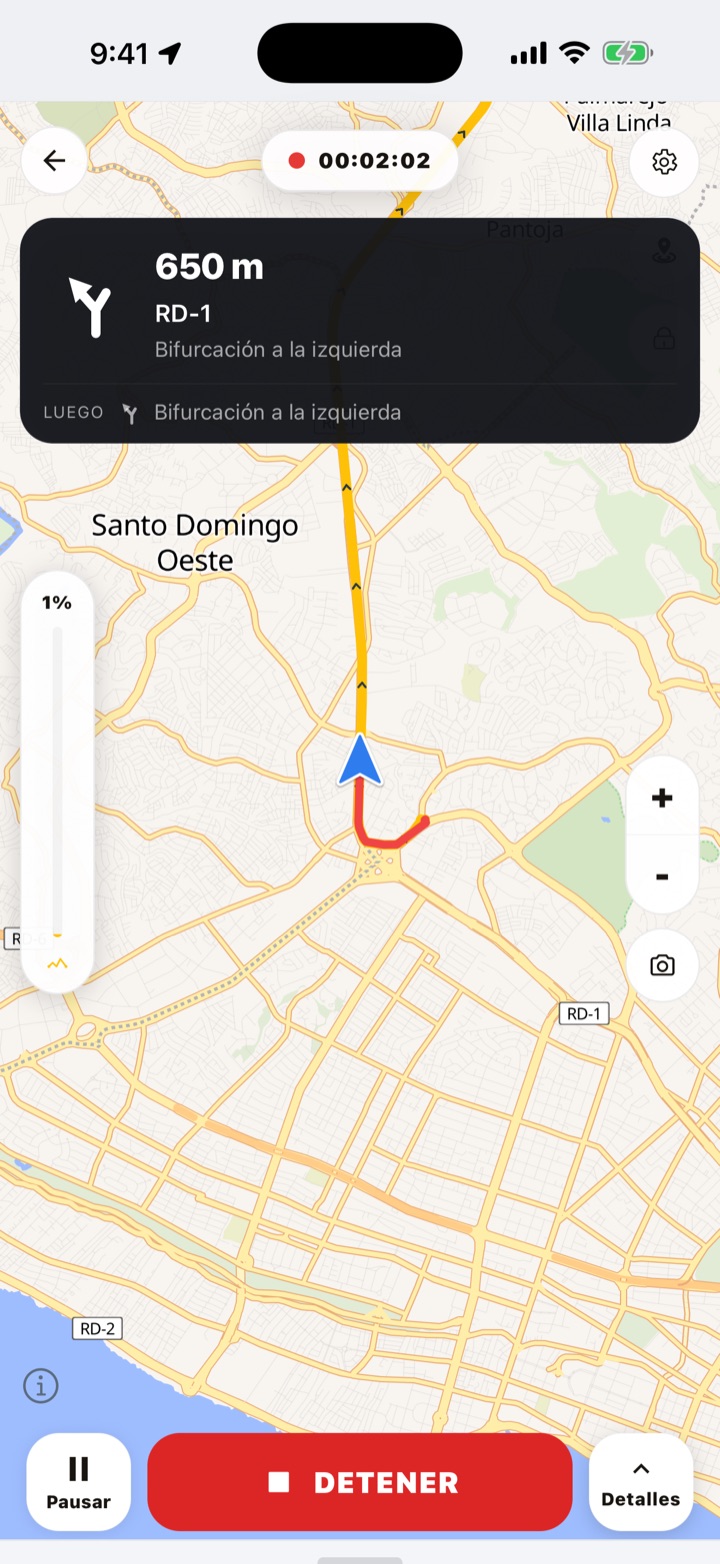
Rueda
Arriba ves el cronómetro con un punto rojo. Tu trazado se dibuja en rojo encima de la ruta y tu flecha apunta hacia donde vas.
Si la ruta es planeada en QRider, el cartel de arriba te va dando los giros. Con el botón de la cámara tomas fotos sin salir de la grabación.
Mira tus números
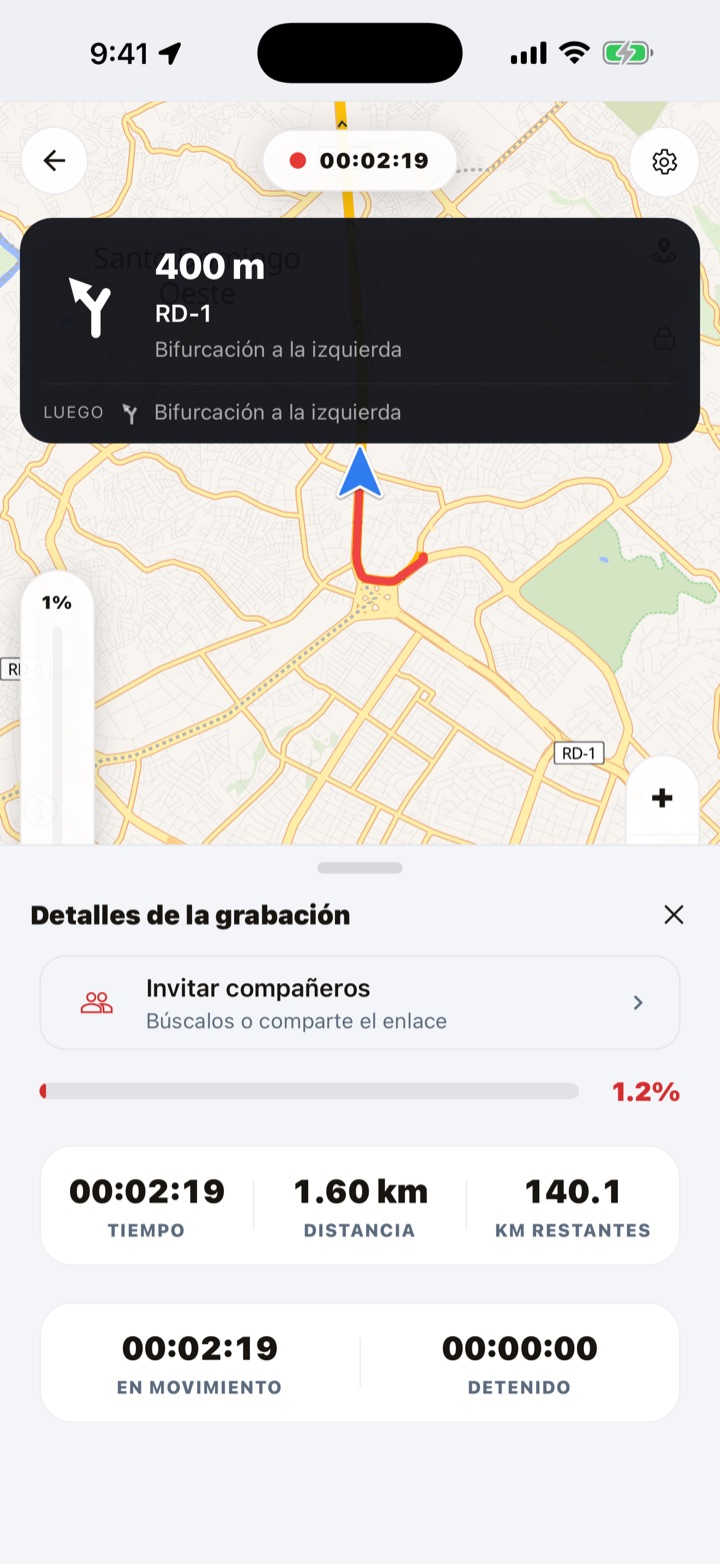
Toca Detalles, abajo a la derecha, para ver el tiempo, la distancia, lo que te falta de la ruta y cuánto llevas en movimiento y detenido.
Pausa cuando pares
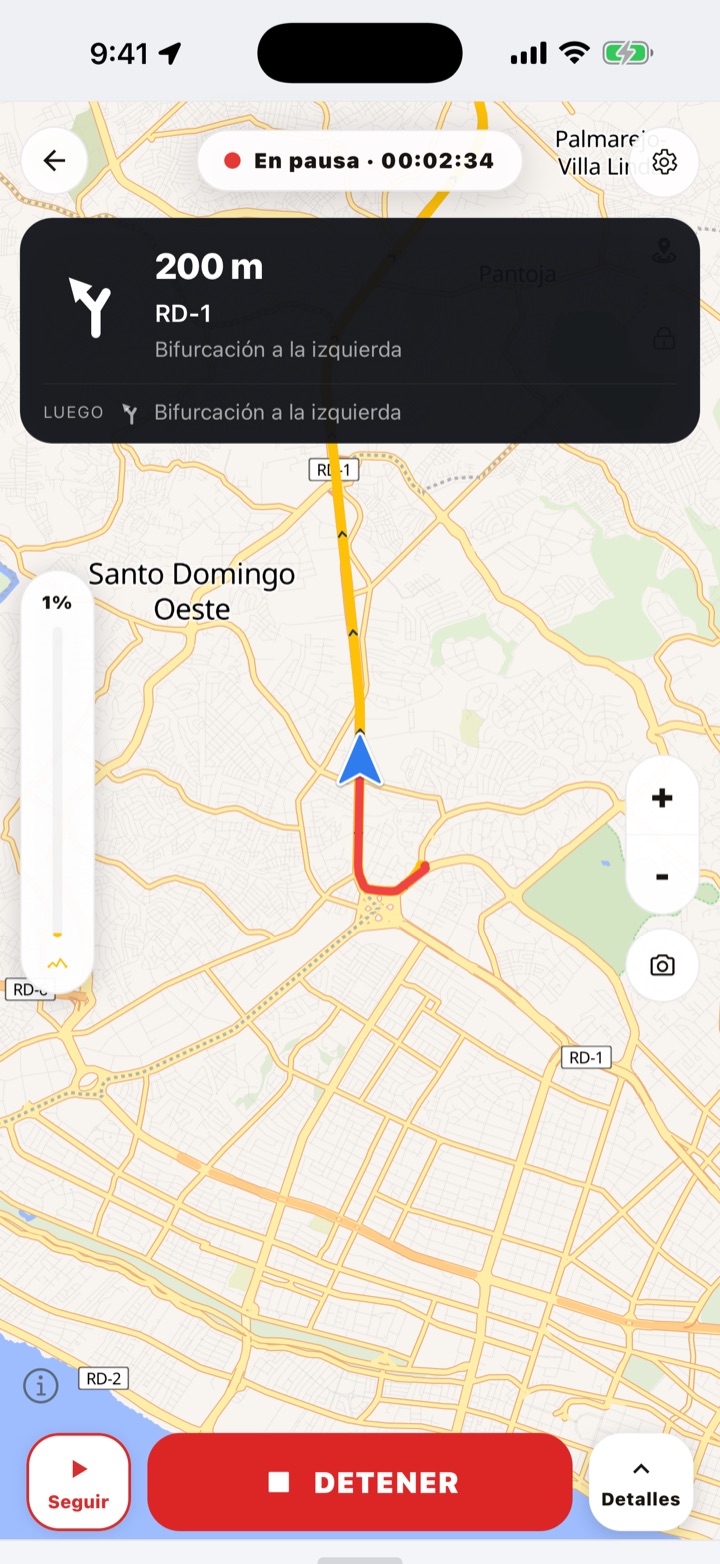
Toca Pausar para una parada larga, por ejemplo a comer. Mientras está en pausa no se suma distancia ni se dibuja trazado, y el tiempo cuenta como detenido. Toca Seguir para continuar.
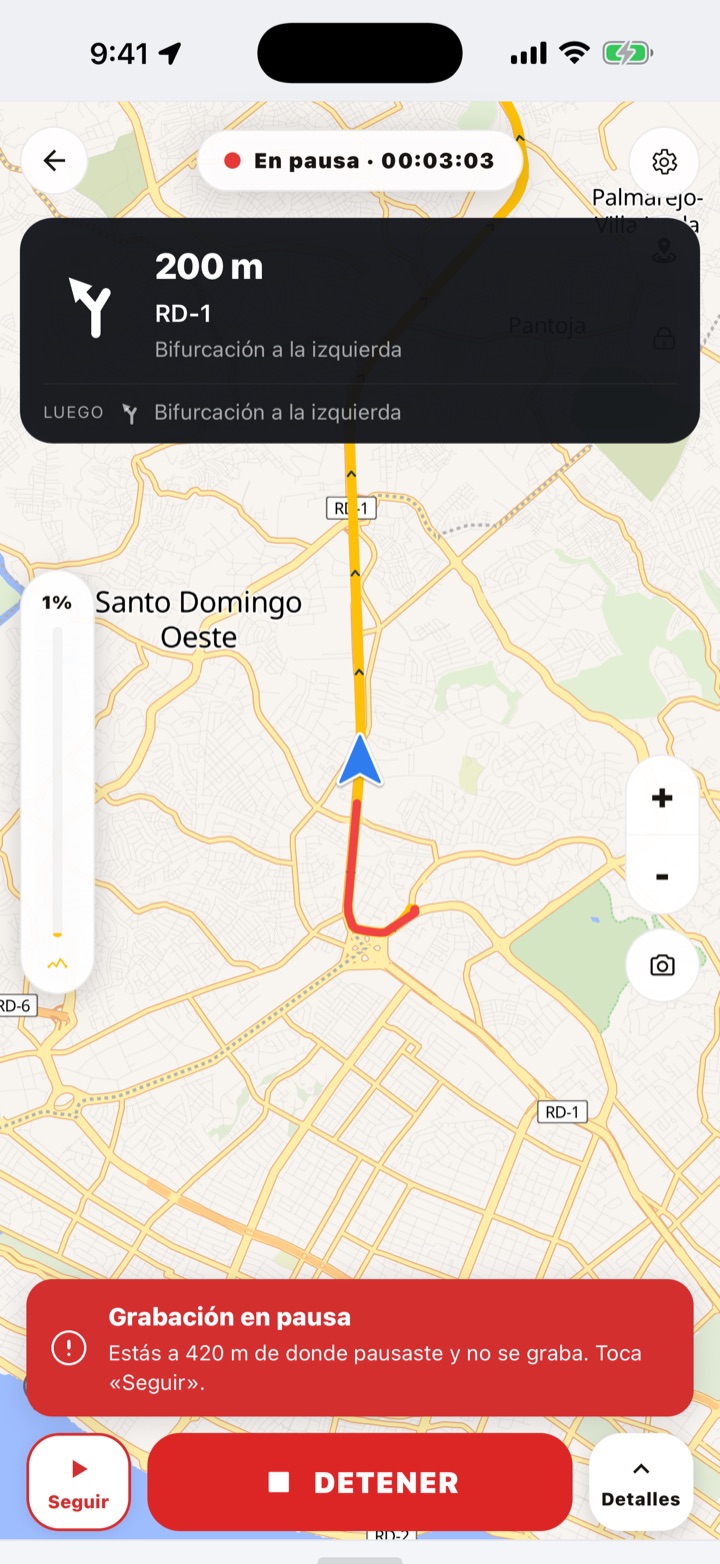
Si te mueves más de 50 metros con la grabación en pausa, la app te avisa en pantalla y con una notificación cada 15 segundos, para que no se te quede un tramo sin grabar.
Detén la grabación
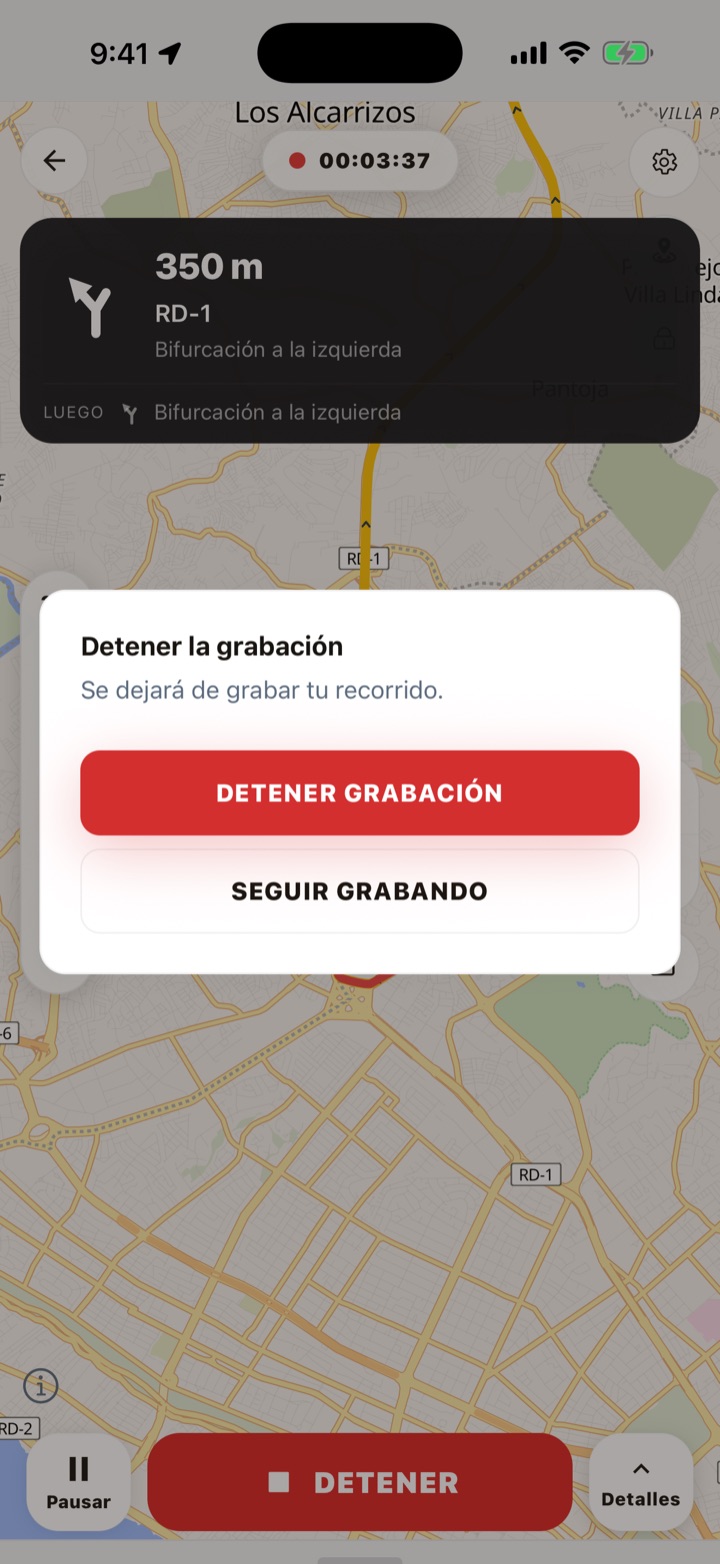
Al llegar, toca Detener y confirma con Detener grabación. Si fue sin querer, toca Seguir grabando.
En la versión anterior de la app, Detener se mantiene presionado hasta que se llena la barra, en vez de confirmarlo en una ventana.
Guárdala
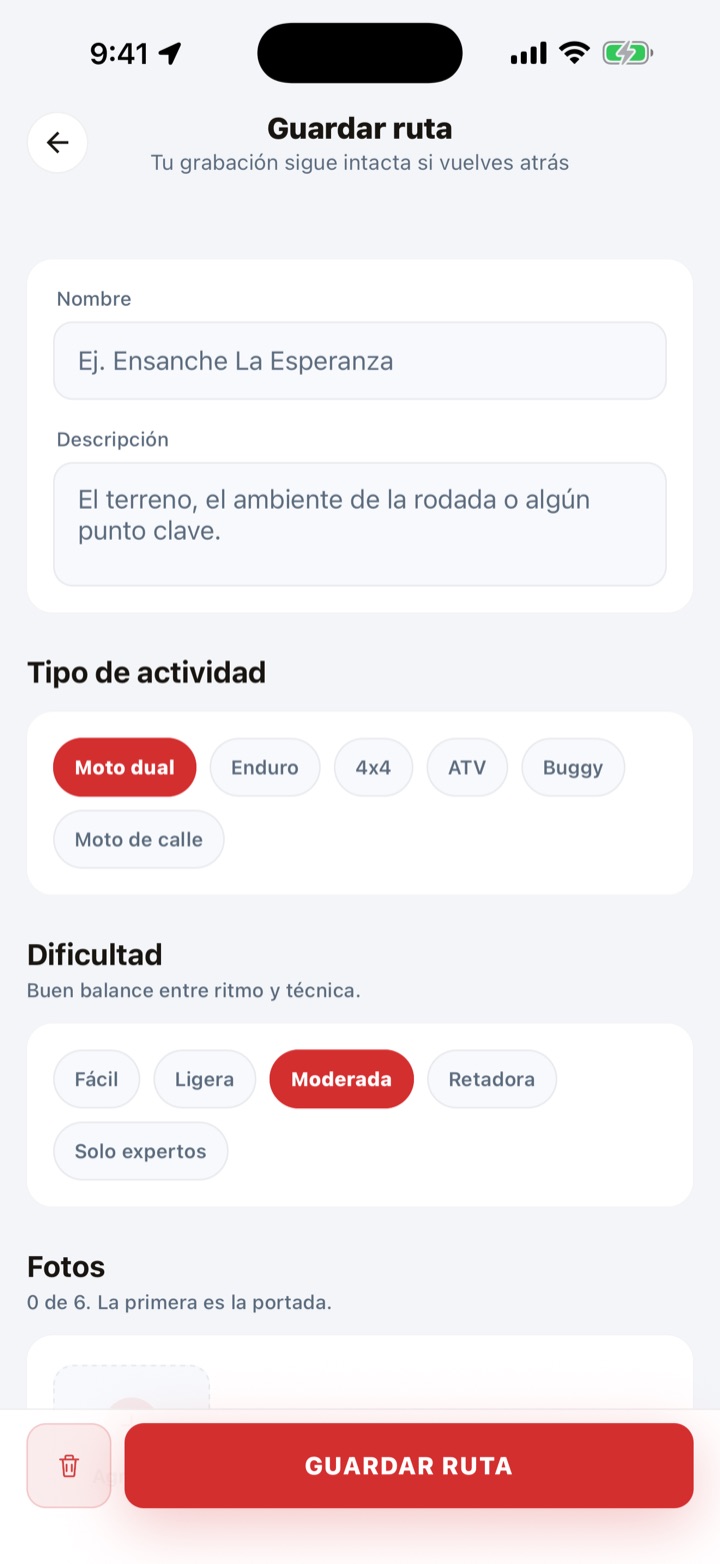
Ponle nombre, que es lo único obligatorio. Puedes añadir una descripción, el tipo de vehículo, la dificultad, hasta seis fotos y si es pública o privada. Toca Guardar ruta y se abre la ficha de tu ruta.
Si vuelves atrás desde esta pantalla, la grabación sigue intacta. Si no quieres guardarla, toca la papelera y Descartar.
Preguntas frecuentes
¿Graba sin señal?
Sí. Los puntos se guardan en el teléfono y se suben cuando vuelve la conexión, igual que las fotos.
¿Tengo que dejar la pantalla encendida?
No. La grabación sigue con la pantalla apagada y con la app en segundo plano. Si sales de la pantalla de grabación, también sigue: al volver a abrirla la encuentras en marcha.
¿Dónde quedan mis rutas?
En tu perfil, en Mis rutas. Las públicas también las ven otros pilotos en Explorar; las privadas y los borradores solo tú.
¿Se pausa sola cuando me paro?
No. Las paradas se cuentan como tiempo detenido, pero la grabación sigue. Para no sumar nada mientras estás parado, usa Pausar.
¿Por qué no veo el desnivel en mi ruta?
El desnivel sale cuando el teléfono mide la altura durante la rodada. Si no la midió, la ficha no lo muestra en vez de enseñar un cero.