
Cómo cambiar los colores de tu trazado y de la ruta
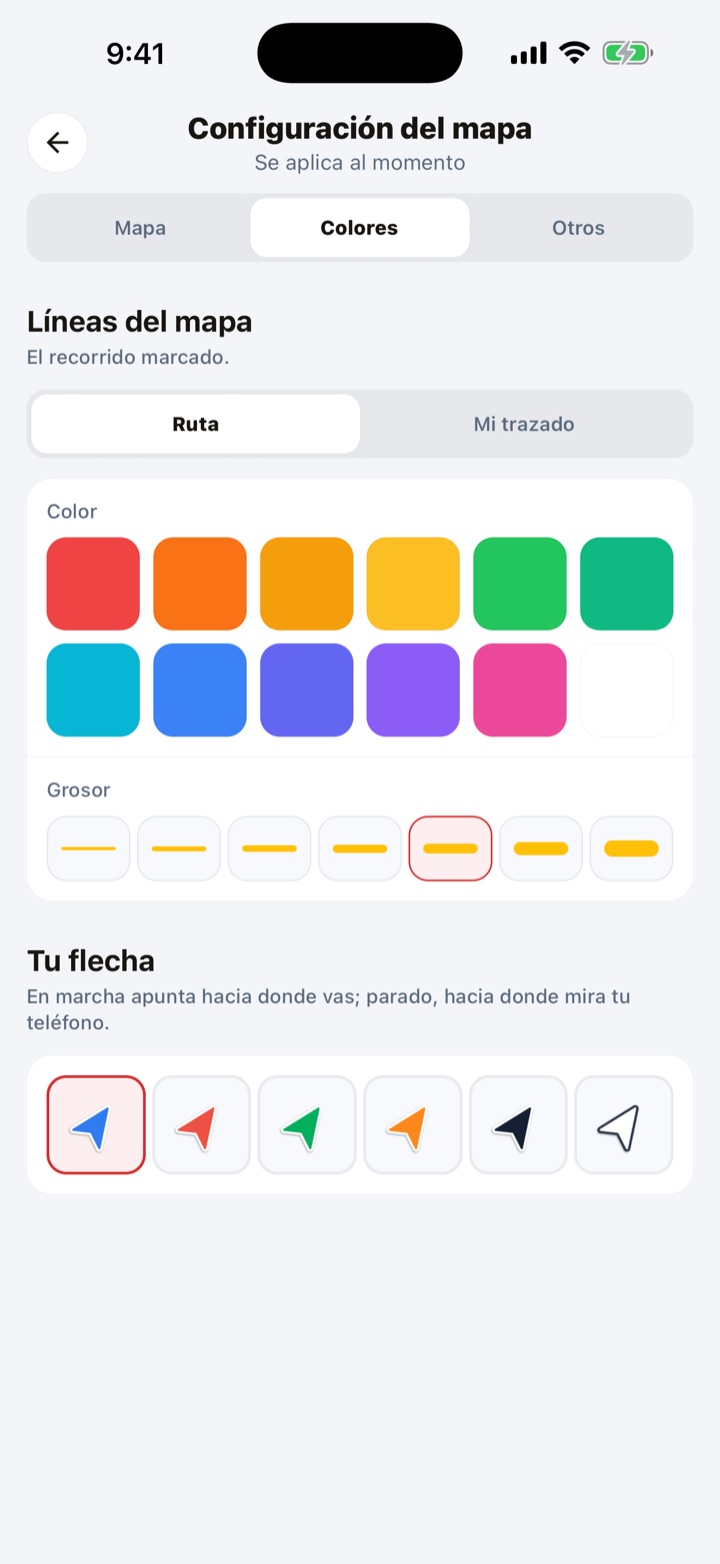
En el mapa de una rodada hay dos líneas: la ruta que sigues, que de entrada es amarilla, y tu trazado, la línea roja que vas dejando por donde pasas. Puedes cambiar el color y el grosor de cada una para que se vean bien sobre el mapa que uses.
Los colores se guardan en tu cuenta y valen para tus grabaciones y para los eventos.
Actualizada el 5 de noviembre de 2026
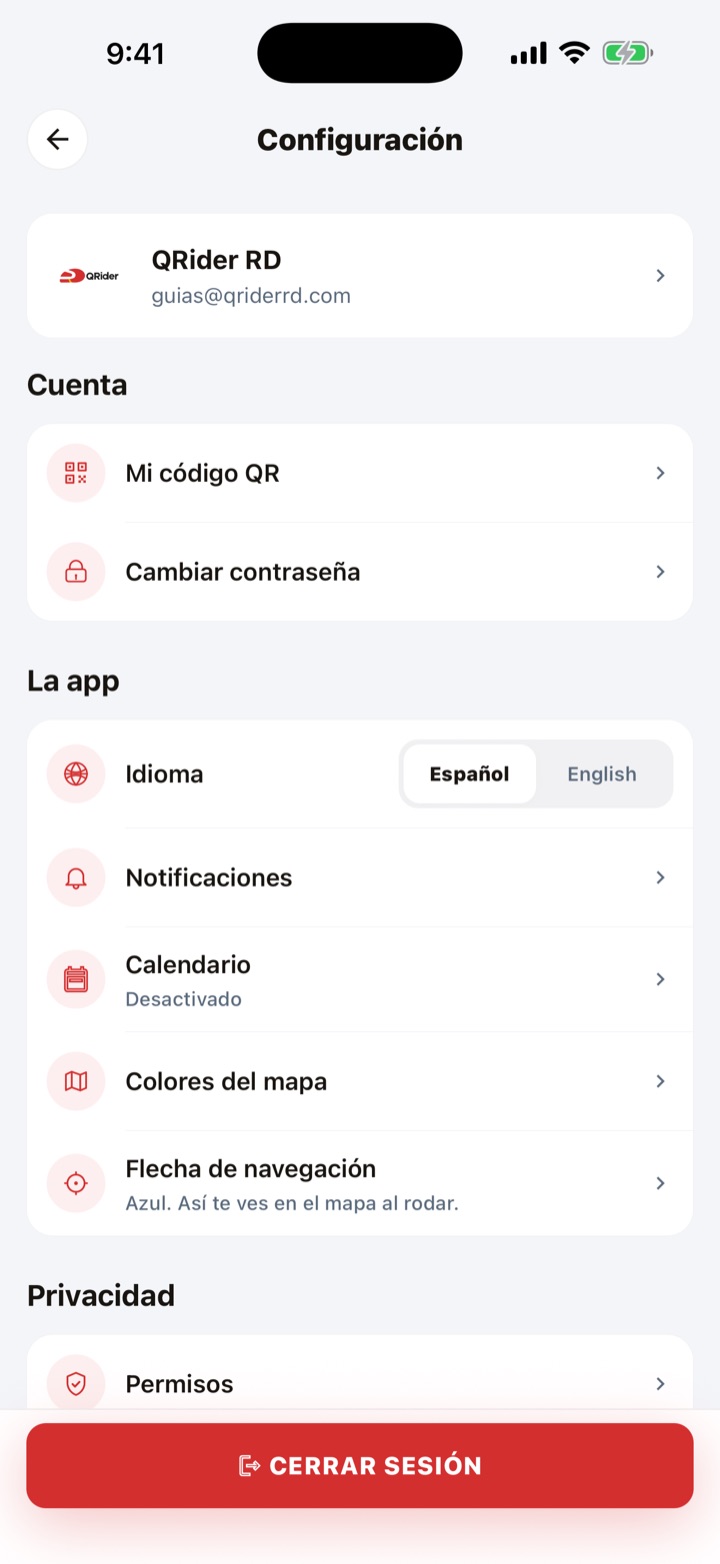
Abre Colores del mapa
En la pestaña Perfil toca el engranaje de arriba a la derecha. En La app, toca Colores del mapa.
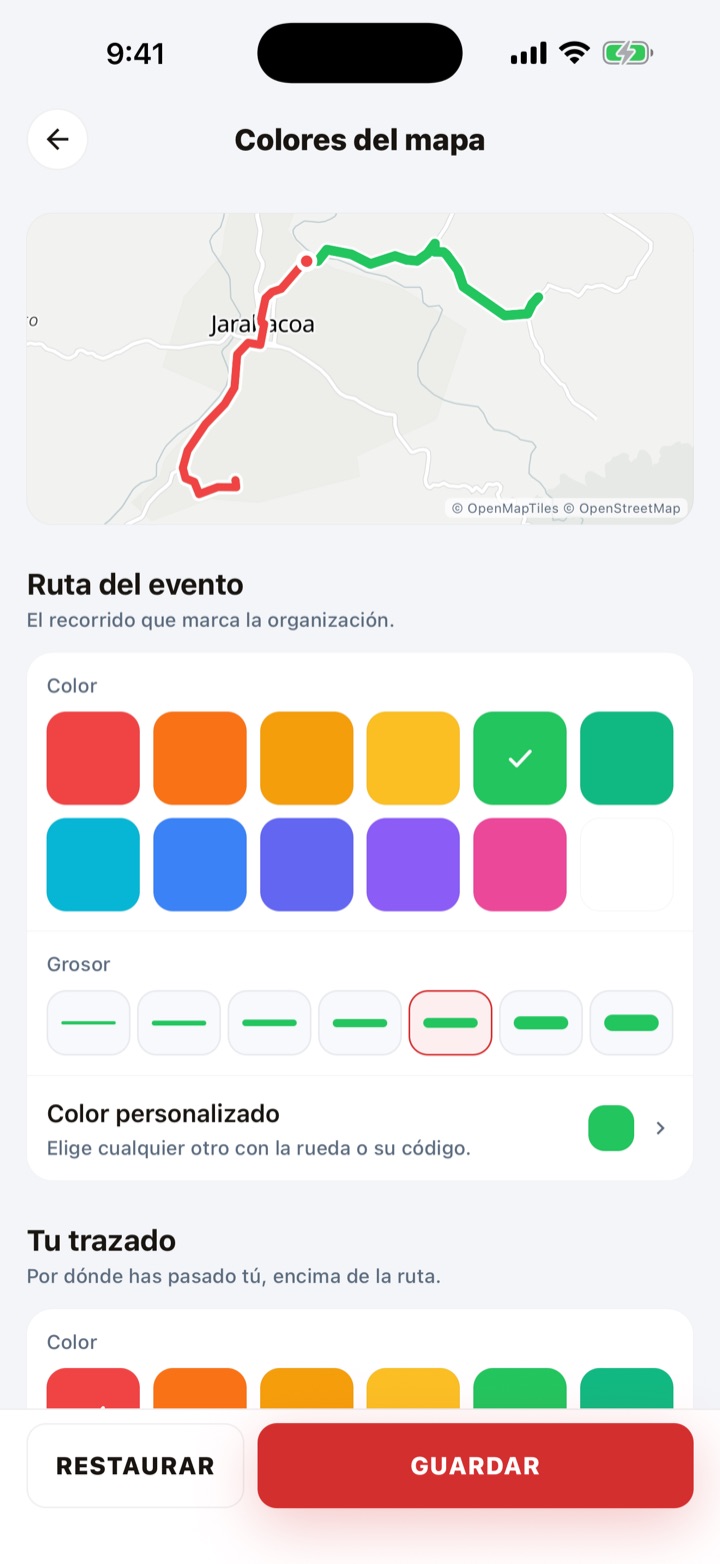
Elige el color de la ruta
En Ruta del evento toca uno de los doce colores y, debajo, el grosor de la línea. El mapa de arriba te enseña al momento cómo queda.
Aunque diga del evento, es el mismo color con el que ves la ruta que sigues cuando grabas por tu cuenta.
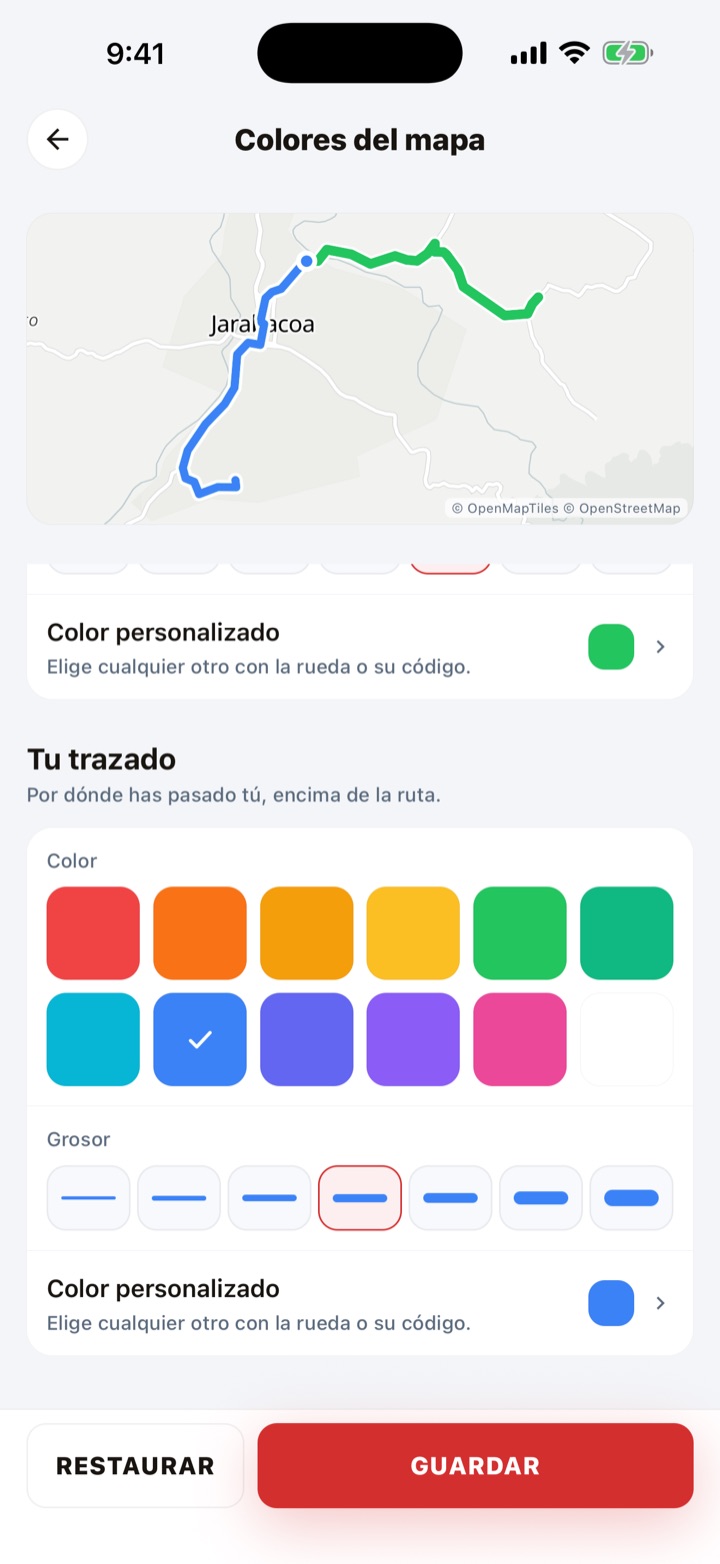
Elige el color de tu trazado
Más abajo, en Tu trazado, haz lo mismo con la línea que dejas al rodar. Elige un color que contraste con el de la ruta, para distinguir a simple vista por dónde vas y por dónde te falta.
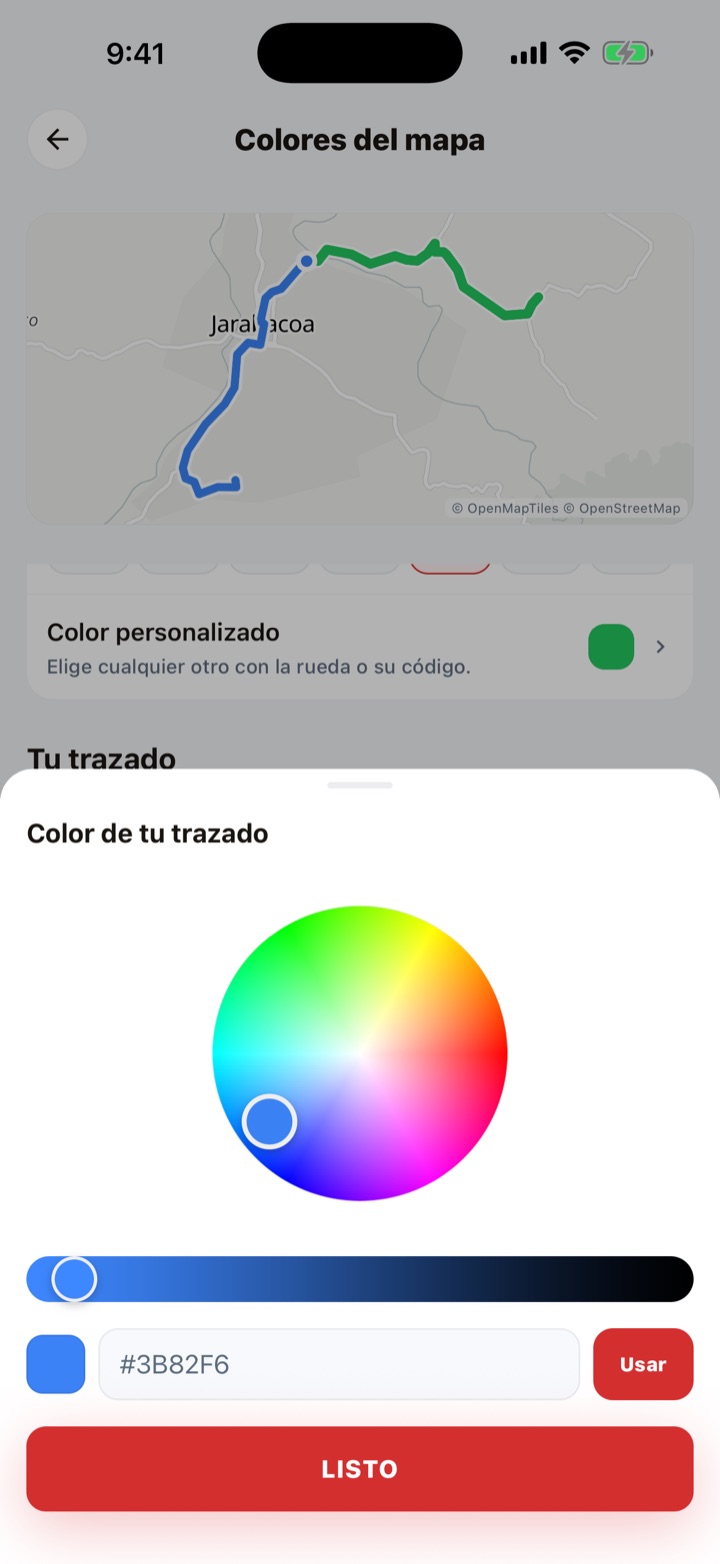
¿Quieres otro color? Usa la rueda
Toca Color personalizado para elegir cualquier color con la rueda o escribir su código, por ejemplo #FBBF24, y toca Usar. Toca Listo para volver.
Toca Guardar
Hasta que no toques Guardar no cambia nada. Si quieres volver a los colores de siempre, toca Restaurar y después Guardar.
También en plena rodada
Con el mapa de la grabación o del evento abierto, toca el engranaje de arriba a la derecha y entra en la pestaña Colores. En Líneas del mapa eliges Ruta o Mi trazado, y el color y el grosor se aplican al momento, sin guardar.
En plena rodada están los doce colores de siempre. El color personalizado solo se elige desde Configuración.
Preguntas frecuentes
¿Los demás ven mis colores?
No. Los colores son solo de tu mapa.
¿Sirven también en los eventos?
Sí. Se guardan en tu cuenta y se usan en tus grabaciones, en los eventos y en las etapas cronometradas, en cualquier teléfono donde entres con tu cuenta.
¿Cuáles son los colores de fábrica?
La ruta en amarillo y tu trazado en rojo. Restaurar los devuelve a esos.