
Cómo cambiar el color de tu flecha de navegación
En el mapa de una rodada, tú eres una flecha. En marcha apunta hacia donde vas; parado, hacia donde mira tu teléfono. Viene en azul, y puedes cambiarla por otro color si se pierde sobre el mapa o sobre tu ruta.
Actualizada el 5 de noviembre de 2026
Abre Flecha de navegación
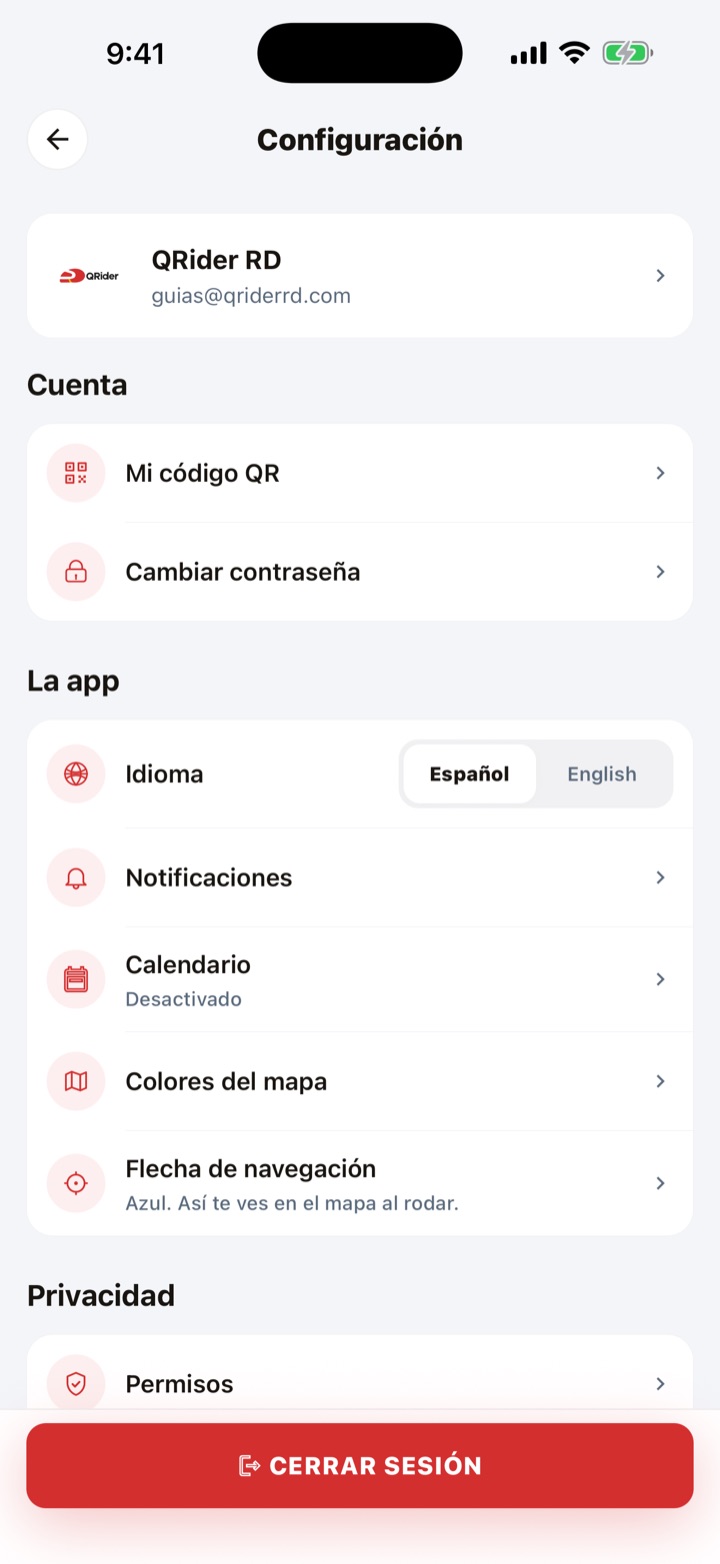
En la pestaña Perfil toca el engranaje de arriba a la derecha. En La app, toca Flecha de navegación. Debajo del nombre ves el color que tienes ahora.
Mira los seis colores
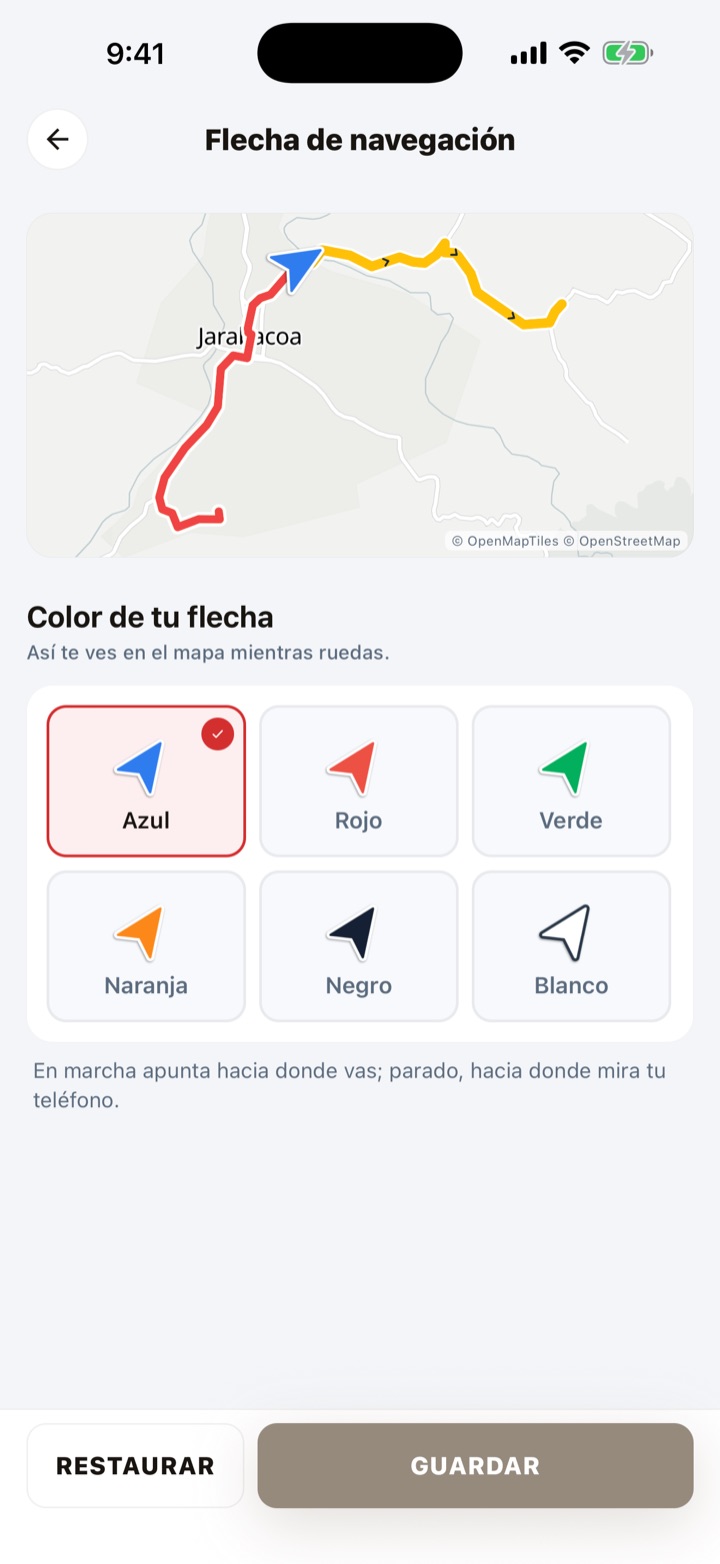
Hay seis: azul, rojo, verde, naranja, negro y blanco. El mapa de arriba enseña cómo se ve la flecha sobre una ruta.
Elige uno y toca Guardar
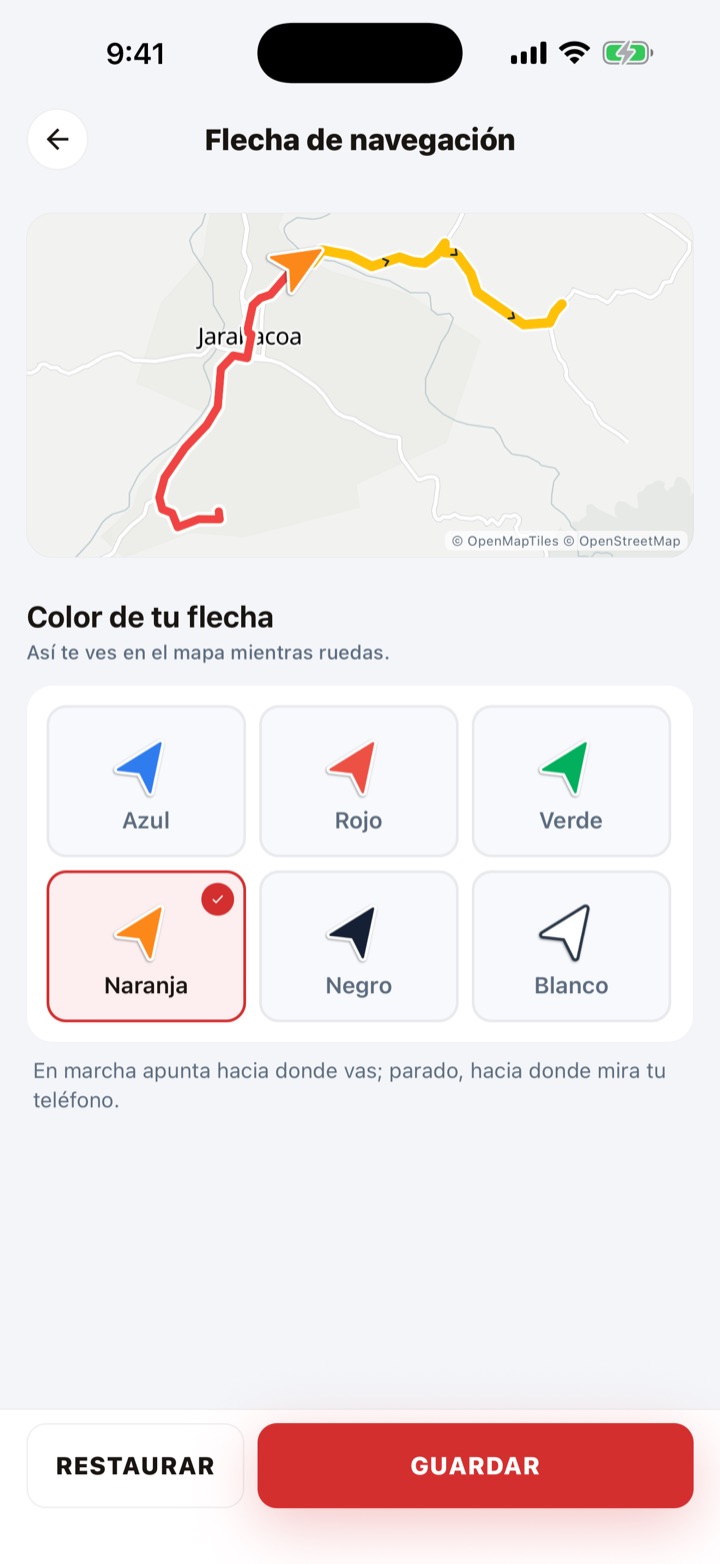
Toca el color que quieras y después Guardar. Restaurar la devuelve al azul.
O cámbiala en plena rodada
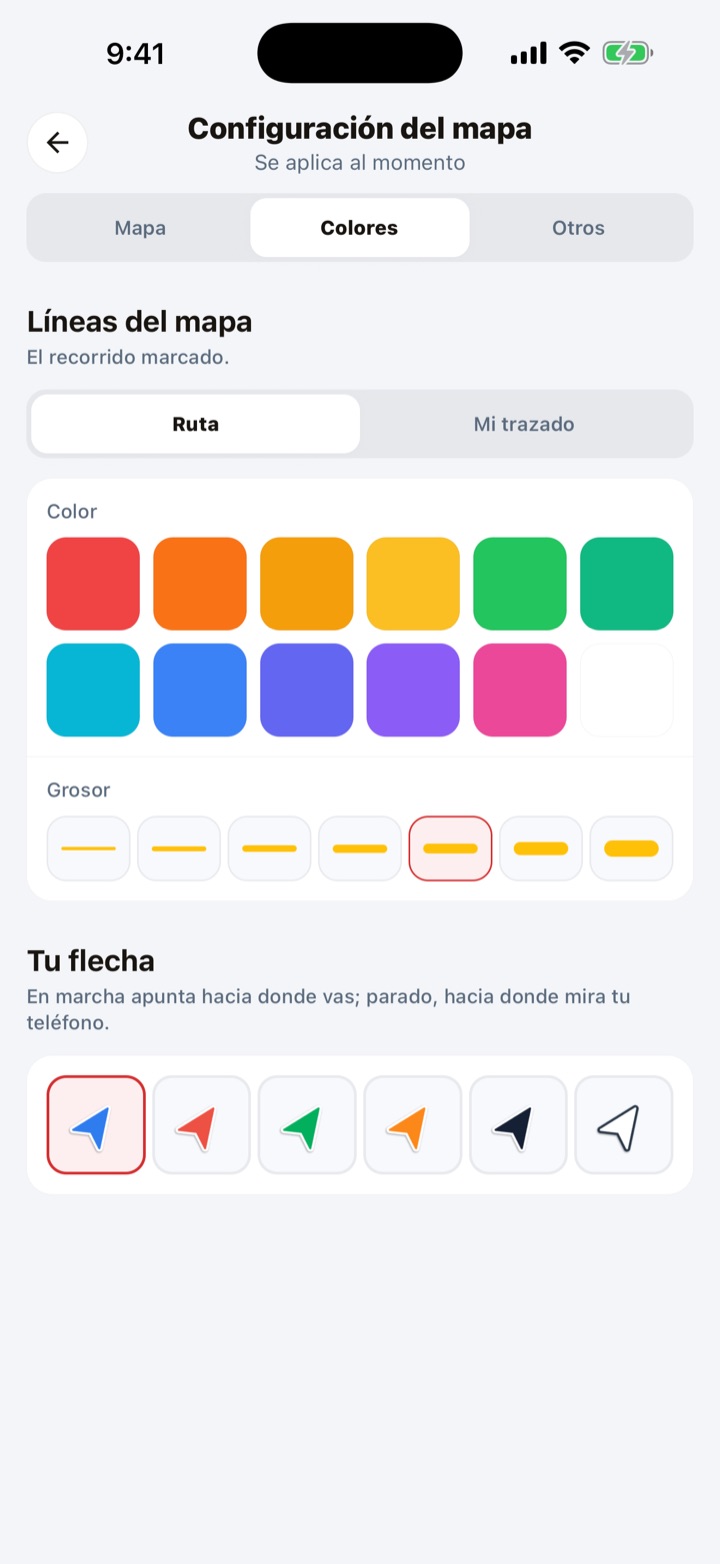
Con el mapa de la grabación o del evento abierto, toca el engranaje de arriba a la derecha, entra en Colores y baja hasta Tu flecha. El color cambia al tocarlo.
Preguntas frecuentes
¿Puedo cambiar la forma o el tamaño de la flecha?
No, solo el color.
¿Por qué a veces veo un punto en vez de una flecha?
Hasta que el teléfono sabe hacia dónde miras o hacia dónde te mueves, la app te enseña un punto. En cuanto echas a andar, o la brújula responde, aparece la flecha.
¿Los demás ven mi flecha de ese color?
No. El color de la flecha es solo de tu mapa.