Qué hace el código QR de tu perfil
Cada cuenta de QRider tiene un código QR propio. Si te pasa algo en la carretera o en el monte, quien lo escanee con la cámara de su teléfono ve tu ficha de emergencia: a quién llamar, tu tipo de sangre y lo demás que decidas mostrar. No necesita la app ni una cuenta.
El mismo código sirve en los eventos: la organización lo escanea para hacerte el check-in.
Actualizada el 5 de noviembre de 2026
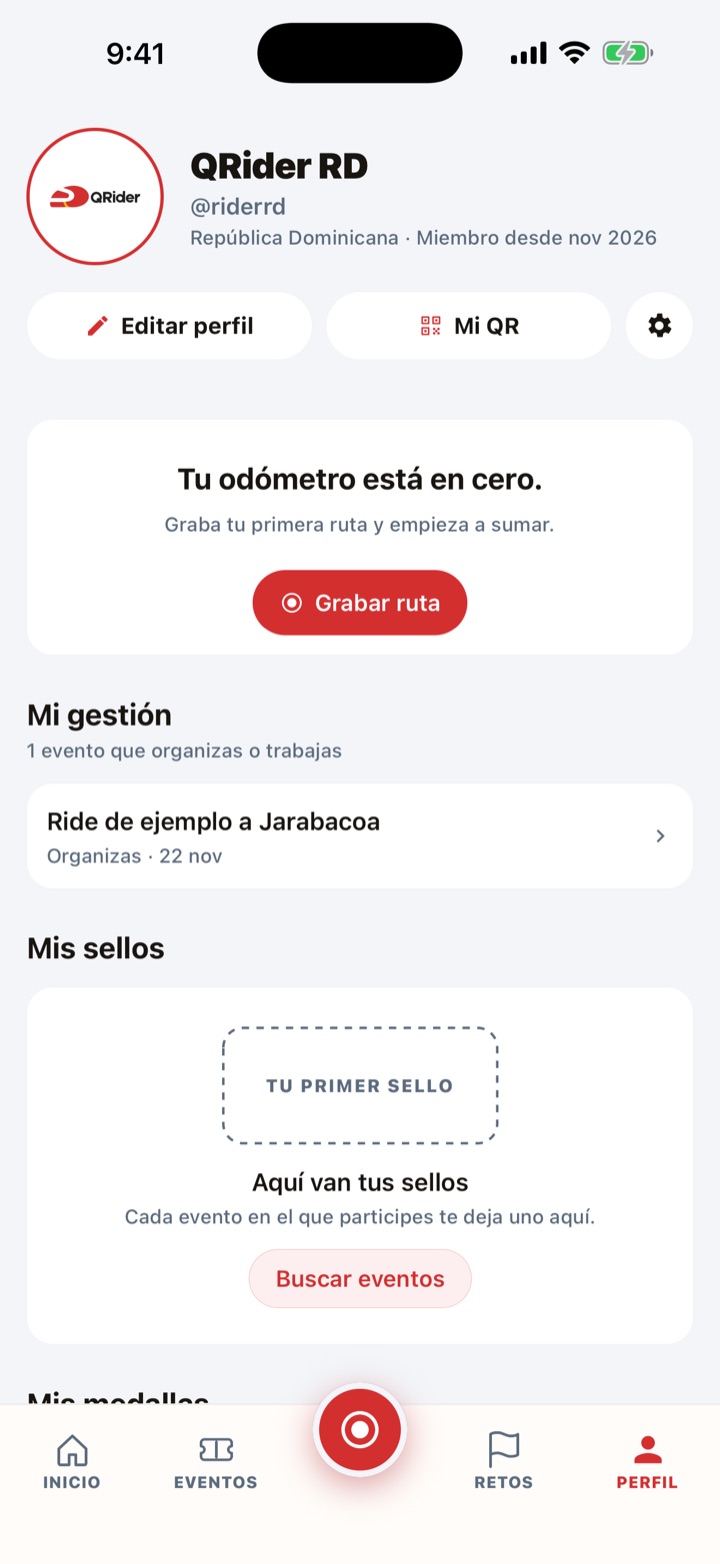
Abre Mi QR
En la pestaña Perfil, toca Mi QR, al lado de Editar perfil. También lo encuentras en Configuración, en Cuenta, Mi código QR.
Guárdalo o compártelo
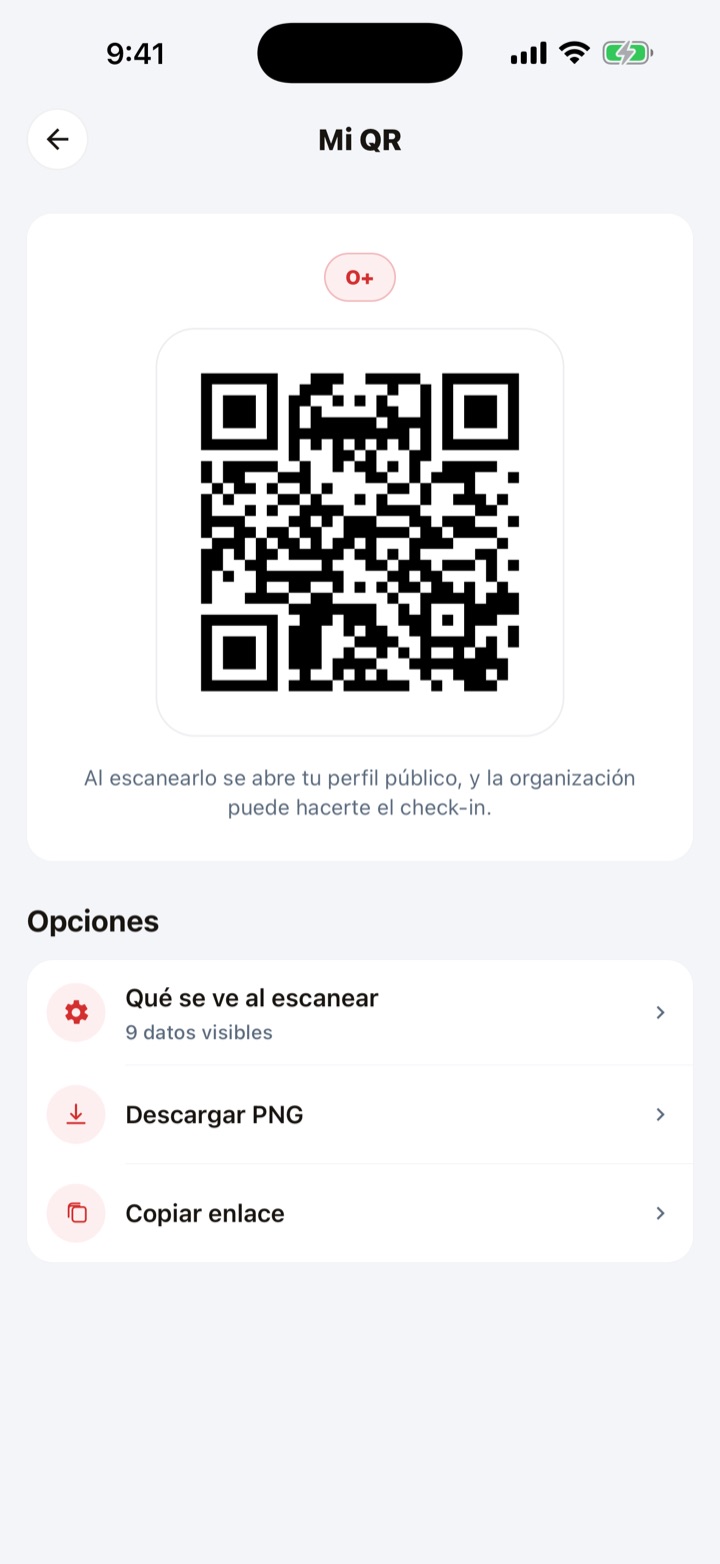
Arriba ves tu código y, si lo tienes en tu perfil, tu tipo de sangre.
Con Descargar PNG te quedas con la imagen para imprimirla o ponerla de fondo de pantalla: en iPhone se abre la hoja de compartir y la guardas en Fotos o en Archivos; en Android queda en la carpeta Descargas, dentro de QRider. Con Copiar enlace te llevas la dirección de tu ficha para pegarla donde quieras.
Elige qué se ve al escanearlo
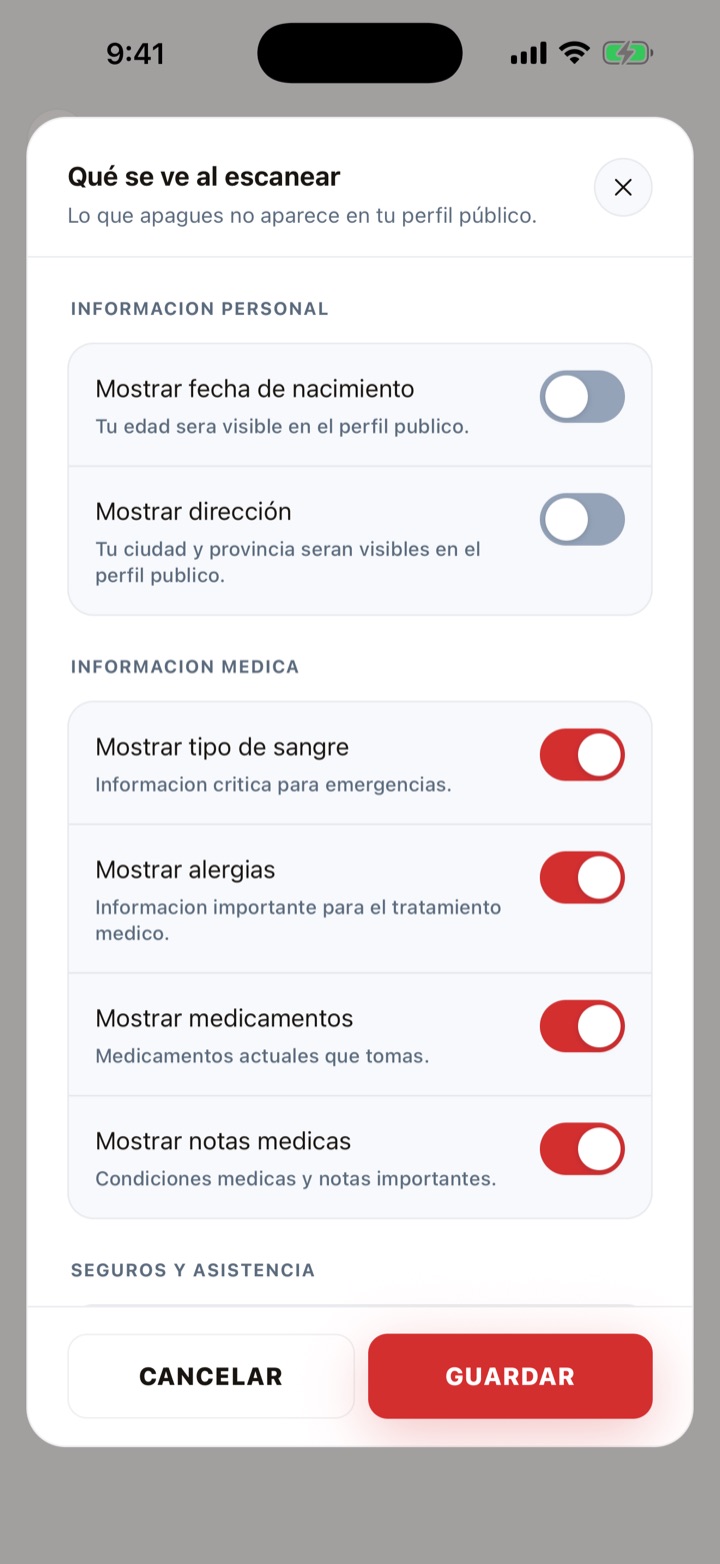
Toca Qué se ve al escanear. Cada interruptor muestra u oculta una parte de tu ficha: fecha de nacimiento, dirección, tipo de sangre, alergias, medicamentos, notas médicas, seguros, aeroambulancia, centro médico preferido, contactos de emergencia y tu vehículo.
La fecha de nacimiento y la dirección vienen apagadas; lo demás, encendido. Cuando termines, toca Guardar.
Tu teléfono principal y el secundario se ven siempre: para eso existe la ficha, para que alguien pueda llamar a tu gente si tú no puedes.
Esto es lo que ve quien lo escanea
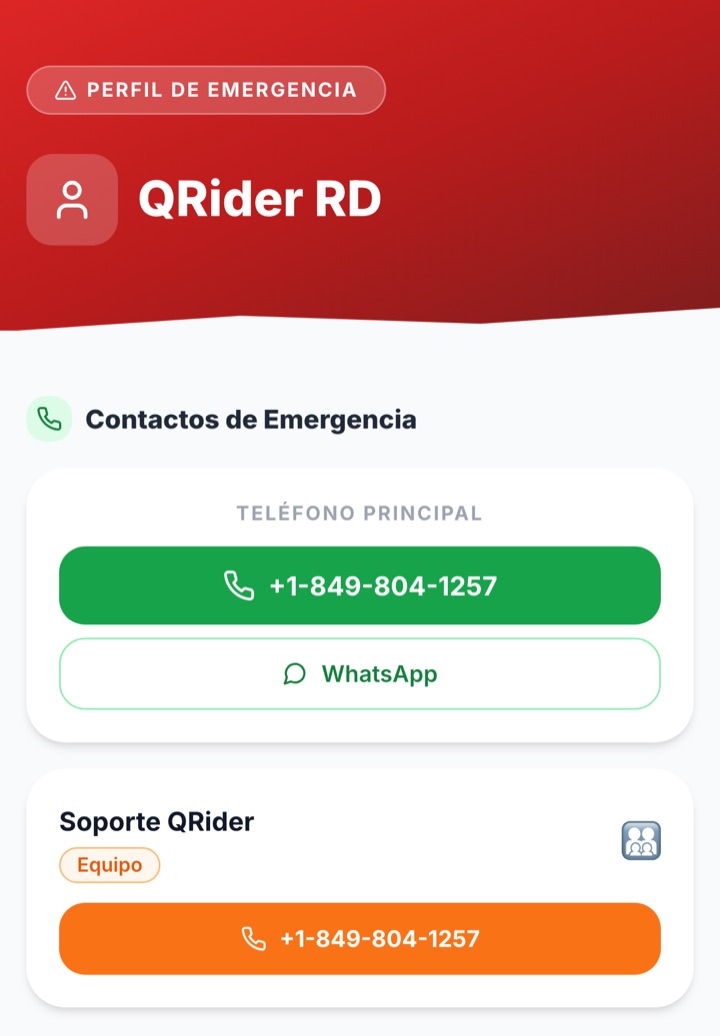
Con la cámara del teléfono, el código abre una página web, Perfil de emergencia, con tu nombre, botones para llamarte o escribirte por WhatsApp, tus contactos de emergencia y lo que dejaste visible.
Cada vez que alguien lo escanea, te llega un aviso y un correo con el tipo de teléfono, la ubicación aproximada y la hora.
En un evento, para el check-in
El día del evento, el staff escanea tu código desde la app de QRider para marcar que llegaste. Si no hay señal en el punto de encuentro, el check-in se guarda en su teléfono y se sube cuando vuelve la conexión.
Preguntas frecuentes
¿Quien escanea mi QR necesita la app?
No. Se abre en el navegador de cualquier teléfono, sin descargar nada y sin cuenta.
¿Puedo ocultar mi número de teléfono?
Tu teléfono principal y el secundario se muestran siempre, porque son la razón de ser de la ficha de emergencia. Todo lo demás lo eliges en Qué se ve al escanear.
¿Me entero si alguien escanea mi código?
Sí. Te llega un aviso en la app y un correo con el teléfono que lo escaneó, la ubicación aproximada y la hora.
¿Mi QR es lo mismo que mi @usuario?
No. El código lleva a una dirección propia de tu ficha, que no cambia y que no es tu nombre de usuario.